Elementor WordPress: guida pratica (e perché nel 2026 non parto più da qui)
Guida pratica a Elementor: installazione, free vs Pro, editor, template, performance. Più il motivo per cui oggi consiglio WordPress con un tema a blocchi gratuito.

Elementor è il page builder per WordPress più usato al mondo, con oltre 10 milioni di installazioni attive (fonte: WordPress.org plugin directory). Ti permette di costruire pagine web complete con un editor drag&drop, senza scrivere codice. Funziona in versione gratuita (sufficiente per partire) e Pro (a pagamento, con Theme Builder e widget avanzati). In questa guida vedi come si installa, come si usa, free vs Pro, performance e quale tema abbinarci.
Per dieci anni ho costruito siti, funnel e landing page con tutti i page builder disponibili. Elementor è il builder su cui ho costruito siti e funnel per anni, compresi quelli dei clienti. Oggi per i progetti nuovi uso i blocchi nativi di WordPress: il perché è scritto qui sopra.
Aggiornamento 2026: non parto più da Elementor
Questa guida è del 2021 e l’ho tenuta aggiornata per anni. Se sei qui perché stai decidendo con cosa costruire il tuo sito, ti devo dire la cosa che è cambiata: oggi non parto più da qui.
Non perché Elementor sia peggiorato. Perché è migliorato WordPress. Nel 2021 c’erano cose che solo un page builder sapeva fare: cambiare intestazione e piè di pagina, impostare colori e caratteri validi per tutto il sito, gestire gli archivi. Adesso le fa l’editor che trovi già installato.
E c’è una differenza che si vede solo dopo: le pagine costruite con un page builder restano legate al page builder. Se un giorno lo togli, si svuotano. Costruite coi blocchi nativi, invece, restano pagine.
Per questo oggi consiglio WordPress più un tema a blocchi gratuito. La classifica aggiornata sta in migliori temi WordPress.
Se Elementor lo usi già, il resto di questa guida vale tutto: come si installa, cosa cambia tra free e Pro, come non rovinare la velocità del sito. Cambiare builder a sito finito è un lavoro grosso e quasi sempre inutile. Il consiglio riguarda chi deve ancora scegliere.
Cos’è Elementor e perché è il page builder più usato
Elementor è un plugin per WordPress che sostituisce l’editor classico con un’interfaccia visuale drag&drop. Sul lato sinistro hai i widget (testo, immagine, pulsante, form, video, e così via), sulla destra l’anteprima live della pagina. Trascini, modifichi, pubblichi. Niente codice, niente shortcode da ricordare, nessun bisogno di conoscere HTML o CSS per ottenere un risultato professionale.
A differenza di altri builder, Elementor è cresciuto fino a diventare un ecosistema completo. Non è “solo” un costruttore di pagine. Include una libreria di template pronti, un sistema di template globali (Theme Builder, in Pro), un popup builder, integrazione con WooCommerce e centinaia di add-on di terze parti. È diventato lo standard de facto su WordPress per chi vuole costruire un sito senza affidarsi a uno sviluppatore.
I numeri lo confermano: 10+ milioni di installazioni attive sulla directory WordPress, migliaia di recensioni con media 4.5/5, aggiornamenti settimanali. È un prodotto vivo, non un plugin abbandonato come ne vedi a decine quando installi WordPress per la prima volta.
 Prima di costruire serve un piano. Elementor è il page builder che mette in mano al non-sviluppatore strumenti da architetto: progetti, modifichi, vedi il risultato live.
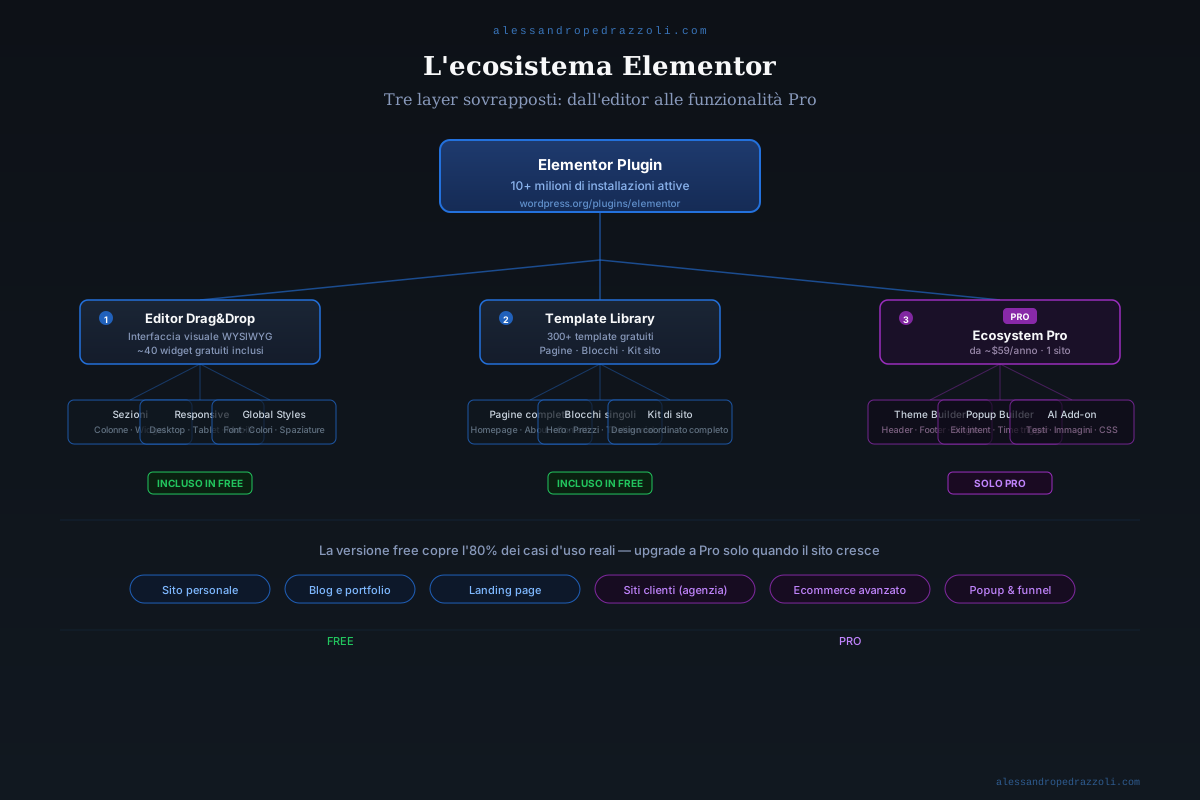 Elementor non è solo un page builder: è un ecosistema con editor, template, Theme Builder e popup integrati.
Elementor free o Pro: qual è la differenza?
Elementor esiste in due versioni e questo è il primo punto su cui si confonde chi parte. Sgombrare il dubbio prima di installarlo ti risparmia tempo e soldi.
La versione free è quella che scarichi dalla directory ufficiale di WordPress. Contiene circa 40 widget di base (testo, immagine, pulsante, video, separatore, icona, accordion, tab, form di contatto base), accesso a una libreria di template gratuiti, l’editor drag&drop completo e tutte le funzioni di layout (sezioni, colonne, responsive design). Per costruire un sito personale, un blog, una landing page o una pagina servizi, free è sufficiente. Davvero. Non hai bisogno di pagare niente per partire.
La versione Pro si paga (Essential ~$59/anno per 1 sito, prezzi soggetti a variazione, verifica su elementor.com). Aggiunge ~50 widget extra (form avanzati con condizionali, slider, post grid, WooCommerce widget, social feed), Theme Builder per personalizzare header, footer, pagine archivio e singole, popup builder con trigger avanzati, custom CSS per widget, e contenuti dinamici. Pro è la scelta per chi gestisce siti clienti, vuole controllo totale sul tema o ha bisogno di funzioni avanzate per ecommerce.
Tabella comparativa free vs Pro
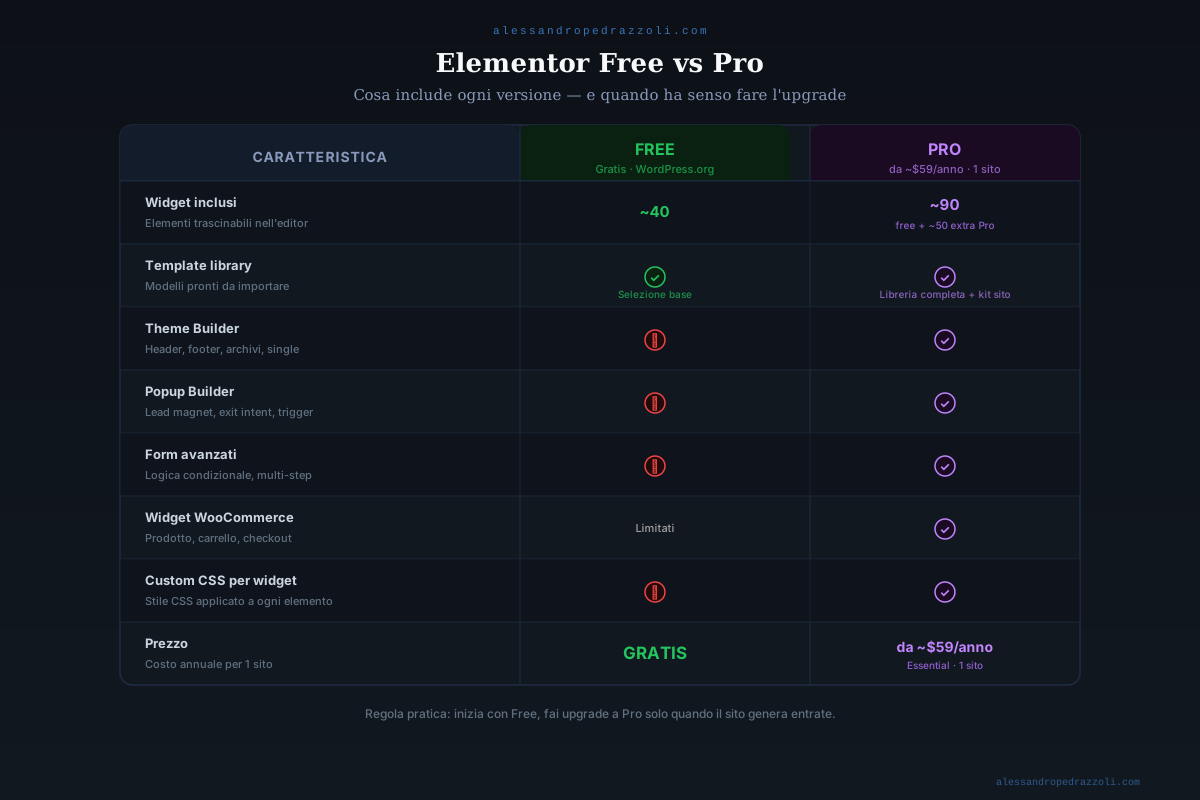 Confronto sintetico Elementor Free vs Pro: cosa è incluso, cosa serve davvero e quando ha senso fare l’upgrade.
| Caratteristica | Free | Pro |
|---|---|---|
| Widget inclusi | ~40 di base | ~90 (free + 50 Pro) |
| Template library | Selezione base gratuita | Libreria completa + kit di siti |
| Theme Builder (header/footer/archivi) | No | Sì |
| Popup builder | No | Sì |
| Form avanzati con logica condizionale | No | Sì |
| Widget WooCommerce | Limitati | Completi |
| Custom CSS per widget | No | Sì |
| Supporto Elementor | Forum community | Supporto prioritario |
| Prezzo | Gratis | da ~$59/anno (Essential, 1 sito) |
La regola che do a chi parte è chiara: inizia con free, fai crescere il sito, valuta Pro quando il sito ti sta già portando soldi. Non c’è nessun motivo di spendere $59 prima di aver pubblicato la prima pagina servizi.
Con la versione free costruisci un sito intero. A parte dominio e hosting (circa 50€ l’anno in tutto) non spendi altro. Pro è un upgrade che ha senso più avanti, quando ti servono Theme Builder o i popup per il funnel.
Se invece il sito lo devi ancora fare, nel mio Start Kit gratuito il template gira su un tema a blocchi: è da lì che conviene partire oggi.
Elementor AI: la novità 2024-2026
Dal 2023 Elementor ha integrato funzionalità AI direttamente nell’editor. Si chiamano Elementor AI e ti permettono di generare testi, immagini e codice CSS senza uscire dal builder. È un add-on a parte (prezzi separati, verificali su elementor.com) ma è interessante per due motivi.
Primo: scrivi un prompt tipo “headline per una pagina servizi di un consulente fitness” e ti tira fuori 3-5 varianti pronte. Non sostituisce un copywriter, ma sblocca chi non sa da dove partire. Secondo: genera immagini direttamente per la sezione che stai costruendo, con stili coerenti. Utile per riempire mockup senza dover aprire Midjourney o un banco immagini.
Onestamente? Per ora io continuo a usare ChatGPT esternamente per i testi e Midjourney per le immagini. L’integrazione Elementor AI è comoda ma i risultati sui modelli esterni sono ancora migliori. Tienila d’occhio, però. È il tipo di funzione che in due anni potrebbe cambiare il flusso di lavoro standard del page builder.
Come installare Elementor su WordPress
L’installazione è una delle cose più semplici di tutto WordPress. Ti servono due minuti, zero competenze tecniche. Do per scontato che tu abbia già fatto tutto il setup base (hosting, dominio, WordPress installato). Se sei ancora prima di quel passaggio, parti dalla guida su come installare WordPress e torna qui dopo.
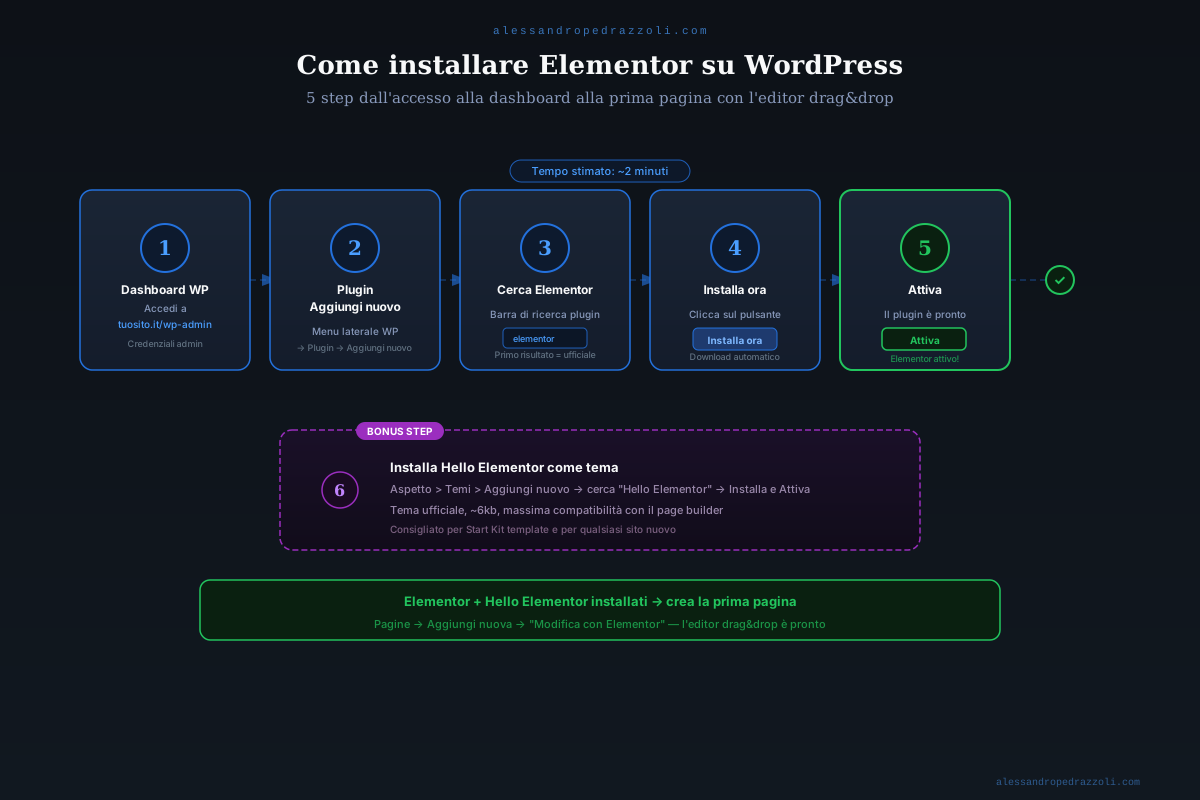 I 5 step per installare Elementor su WordPress: dall’accesso al plugin fino alla prima pagina con l’editor drag&drop.
I passi sono questi:
- Accedi alla dashboard di WordPress (
tuosito.it/wp-admin) - Vai su Plugin > Aggiungi nuovo
- Cerca “Elementor Website Builder” nella barra di ricerca
- Clicca Installa ora sul primo risultato (è quello ufficiale, sviluppato da Elementor.com)
- Una volta installato, clicca Attiva
A questo punto Elementor è dentro WordPress. Trovi una nuova voce “Elementor” nel menu laterale. Per editare una pagina con il builder, vai su Pagine > Aggiungi nuova, assegna un titolo, e clicca Modifica con Elementor. Si apre l’editor visuale al posto di Gutenberg.
Una nota importante sul tema: Elementor funziona con qualsiasi tema WordPress, ma non tutti i temi sono pensati per essere usati con un page builder. Temi pesanti o con stili invasivi possono bloccare la personalizzazione di Elementor o appesantire il caricamento. Il tema che consiglio sempre è Hello Elementor, sviluppato dallo stesso team. Pesa pochissimo (~6kb), non aggiunge stili di default, lascia campo libero al builder. Lo installi dalla stessa schermata Plugin (cerca “Hello Elementor” come tema, non come plugin) e lo attivi.
Con Elementor + Hello Elementor installati, hai la combinazione minima per costruire qualsiasi sito.
Come si usa l’editor di Elementor: panoramica rapida
Quando clicchi “Modifica con Elementor” la prima volta, l’editor può sembrarti caotico. Pannelli a sinistra, anteprima al centro, controlli in basso. Vediamo i tre elementi che devi capire per iniziare a lavorare.
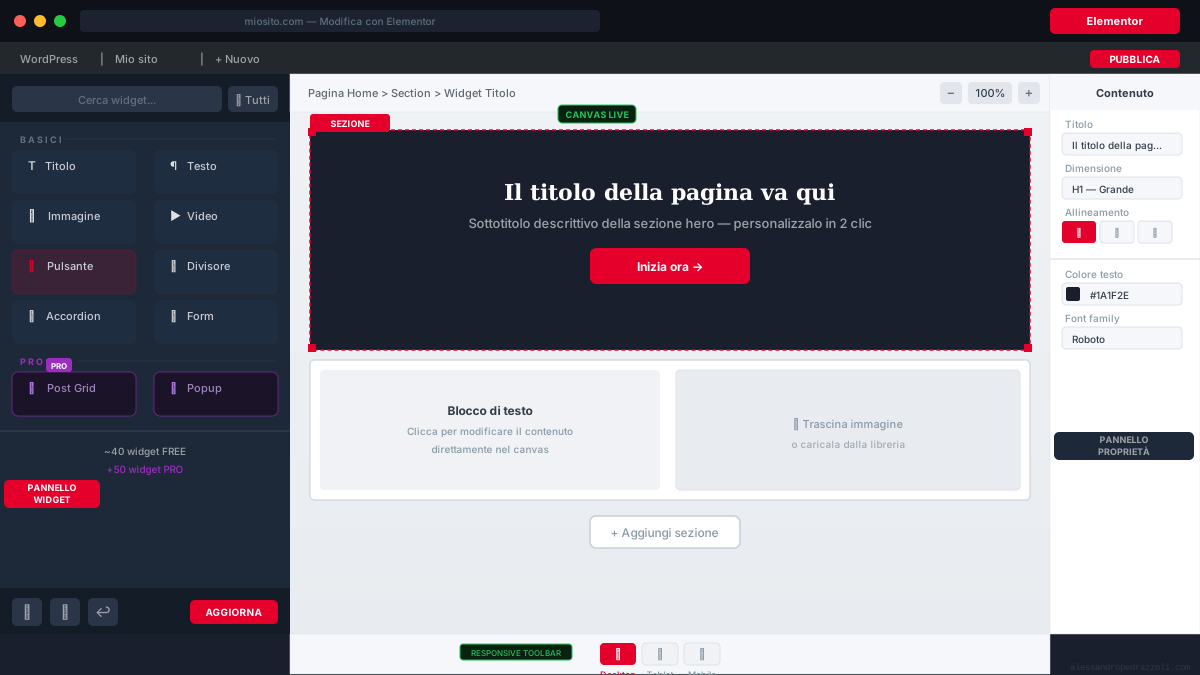 L’editor di Elementor: pannello widget a sinistra, canvas centrale con anteprima live, controlli responsive in basso.
Sezioni, colonne, widget. Sono i tre livelli di costruzione di una pagina Elementor. Una pagina è composta da sezioni orizzontali. Ogni sezione contiene una o più colonne verticali. Ogni colonna contiene uno o più widget (testo, immagine, pulsante e così via). Pensa a una pagina come a una griglia: prima decidi le righe (sezioni), poi le colonne, poi riempi le celle con i widget. Questa struttura è la stessa di tutti i page builder moderni.
 Sezione, colonna, widget: i tre livelli sono i mattoni della costruzione modulare. Ogni pezzo si incastra con il precedente, esattamente come fa un muratore con un arco rinascimentale.
Il pannello widget a sinistra. Trovi tutti i blocchi disponibili. Li trascini con il mouse dentro la pagina. Quando rilasci, il widget si aggancia alla sezione/colonna più vicina. Cliccando sul widget si apre il pannello di personalizzazione (contenuto, stile, avanzato): qui modifichi testo, colori, padding, animazioni, visibilità per dispositivo.
Il responsive design. In basso a sinistra c’è un’icona con monitor/tablet/smartphone. Cliccandola passi alla preview mobile o tablet e puoi modificare stili specifici per ogni dispositivo (font più piccoli, padding ridotti, colonne impilate). Questo è dove la maggior parte dei principianti sbaglia: non controllano il mobile e poi il sito è una rovina su smartphone. Verifica sempre l’anteprima mobile prima di pubblicare.
Ci vogliono dieci minuti per memorizzarli. Dopo, l’editor è tuo. Parti da una pagina di prova vuota, trascina 3-4 widget diversi, gioca con i pannelli di personalizzazione. Nessun tutorial lungo quanto l’esperienza diretta.
I template di Elementor: come sceglierli e usarli
La libreria template di Elementor ti toglie il blocco della pagina bianca fin dall’inizio. Invece di costruire ogni pagina da zero, parti da un modello e lo personalizzi. Risparmi ore di lavoro e arrivi online con un sito decente fin dal primo giorno.
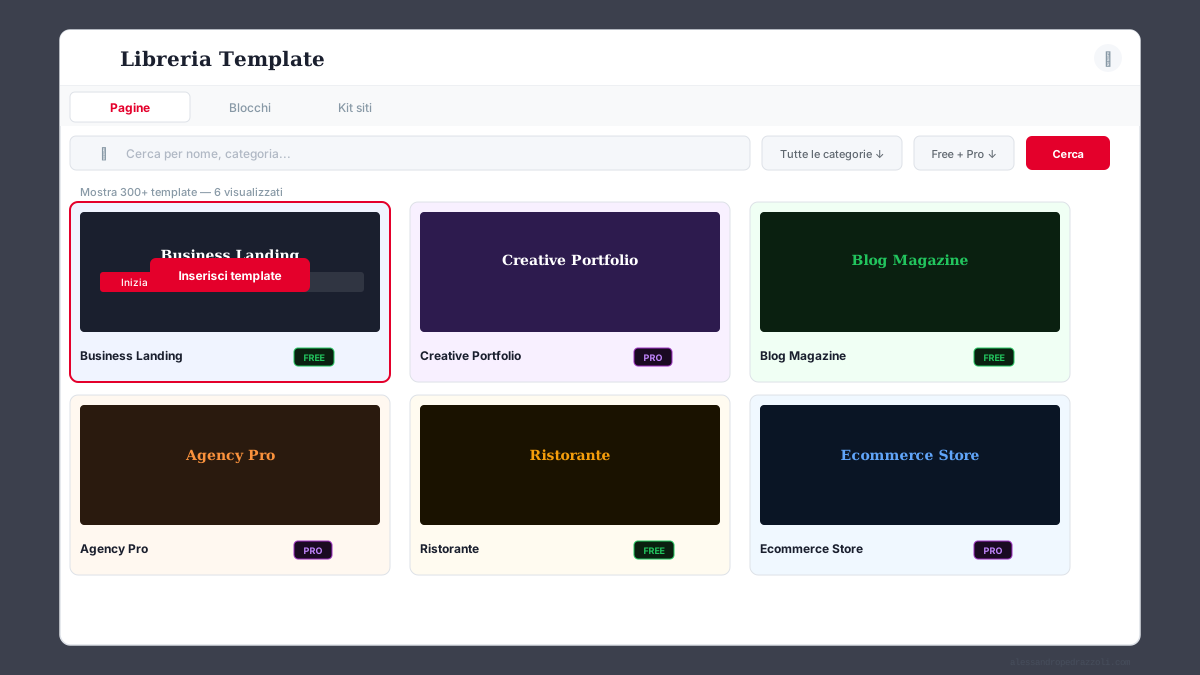 La libreria template di Elementor: pagine intere, blocchi e kit completi per partire senza disegnare da zero.
In Elementor 3.x i template sono divisi in tre categorie:
- Pagine intere: layout completi (homepage, about, servizi, contatti). Li importi e hai una pagina già pronta da personalizzare.
- Blocchi: sezioni singole tematiche (hero section, sezione prezzi, FAQ, testimonial). Li trascini dentro una pagina esistente per aggiungere una sezione specifica.
- Kit di siti: pacchetti completi di template coordinati (homepage + about + servizi + blog + contatti) con palette colori e font coerenti. Importi il kit, hai un sito intero pronto.
Per accedere alla libreria, dentro l’editor clicca sull’icona della cartella nel canvas vuoto. Si apre il selettore template. Filtri per categoria, professione, stile. Vedi un’anteprima live di ogni modello. Clicchi “Inserisci” e il template entra nella tua pagina.
I template gratuiti sono già una libreria seria (centinaia di modelli). I template marcati “Pro” richiedono la versione a pagamento per essere importati. Anche qui: per partire i gratuiti bastano.
Una nota pratica: i template Elementor ufficiali sono solidi ma standardizzati. Se vuoi un sito davvero personalizzato, usa il template come base, poi modifica colori, font, testi e immagini. Non lasciarlo identico al modello originale, altrimenti il tuo sito sembra uno dei tanti.
Il Theme Builder di Elementor (solo Pro)
Theme Builder è la funzione che separa Elementor free da Pro nel modo più netto. Ti permette di disegnare visualmente le parti “globali” del sito: header, footer, pagine archivio, pagine singole, 404, search results. In free queste parti sono controllate dal tema (Hello Elementor, Astra, e così via). In Pro le controlli tu, widget per widget, come se fossero pagine normali.
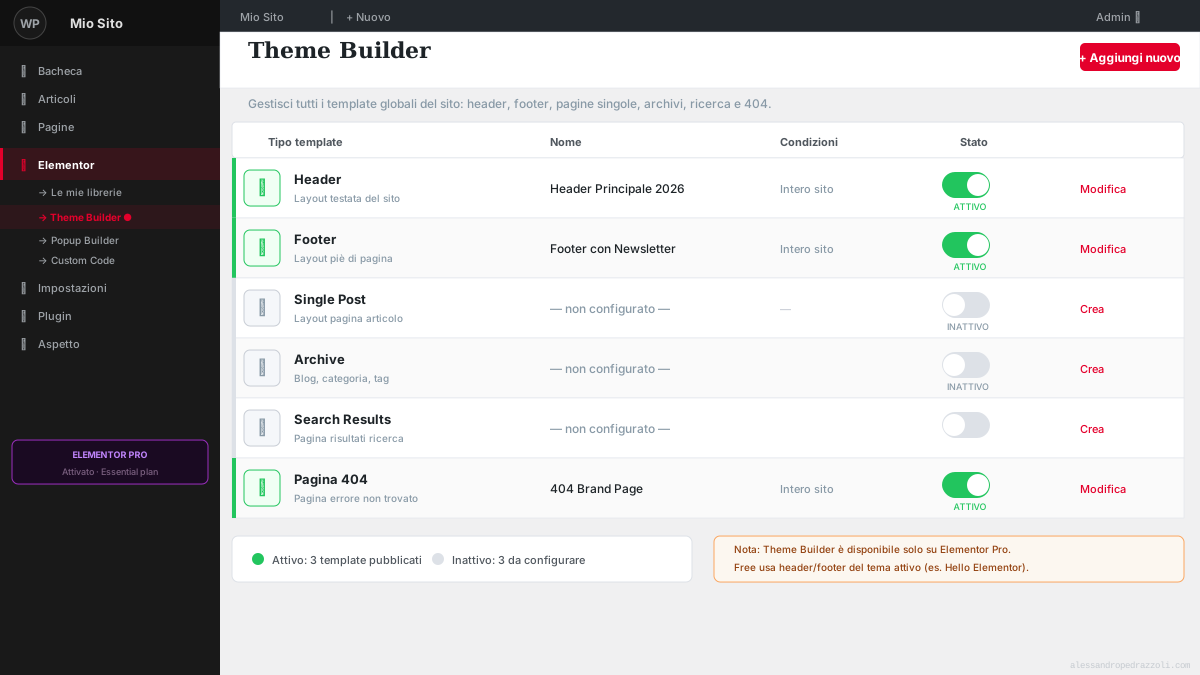 Theme Builder in Elementor Pro: header, footer, archivi e single template sotto controllo del page builder.
A cosa serve davvero? Tre casi tipici:
- Vuoi un header diverso dalle limitazioni del tema (mega menu personalizzati, header sticky con logica condizionale, varianti per pagine specifiche).
- Vuoi controllare il layout delle pagine articolo del blog (struttura della pagina post, sidebar, related posts) senza toccare il codice del tema.
- Hai un ecommerce WooCommerce e vuoi disegnare le pagine prodotto e archivio con il builder visuale.
Per chi lancia il primo sito, Theme Builder non serve. Hello Elementor gestisce intestazione e piè di pagina in modo standard e funzionale. Theme Builder è un upgrade da considerare quando il sito ha già raggiunto un livello dove le limitazioni del tema iniziano a darti fastidio.
L’errore tipico è comprare Pro appena vedi Theme Builder nella lista funzioni. Aspetta. Sprechi $59 se non sai ancora di averne bisogno. Fai upgrade quando lo vorresti per qualcosa di specifico.
Come creare popup con Elementor Pro
Il popup builder è un’altra delle funzioni Pro-only. Ti permette di creare popup completi (lead magnet, sconti, exit intent) con lo stesso editor drag&drop delle pagine. Niente plugin esterni come OptinMonster o Popup Maker.
Il flusso è semplice: vai su Template > Popup, crei un nuovo popup, disegni il contenuto con widget normali (testo, form, immagine, pulsante). Poi pubblichi e definisci due cose:
- Conditions: dove mostrare il popup (intero sito, solo blog, solo pagine specifiche).
- Triggers: quando attivarlo (al caricamento, allo scroll, su click, all’uscita dal sito).
- Advanced rules: a chi mostrarlo (utenti loggati o no, dopo X visite, dopo X tempo).
I trigger più usati sono l’exit intent (popup che parte quando l’utente sta per chiudere la pagina) e il time-based (parte dopo 30-60 secondi). Funzionano bene per catturare email per il lead magnet o offrire uno sconto last-minute.
Alternativa gratuita per chi resta su Elementor free: plugin come Hustle (gratis), Popup Maker (gratis con piano premium) o Brave funzionano bene e si integrano con qualsiasi tema. Non hanno l’editor Elementor ma fanno il lavoro. Non serve forzare l’upgrade a Pro solo per i popup.
Gestione SEO con Elementor
Elementor non è un plugin SEO. È un page builder. Per gestire title tag, meta description, schema markup, sitemap e ottimizzazione on-page hai bisogno di un plugin dedicato. I due principali sono Rank Math e Yoast SEO. Entrambi sono compatibili con Elementor al 100%: aggiungono il loro pannello nell’editor di Elementor, quindi modifichi gli aspetti SEO senza uscire dal builder.
 Il pannello SEO dentro l’editor di Elementor: keyword target, analisi readability, anteprima snippet, schema markup.
La mia scelta principale dal 2024 è Rank Math. I motivi sono pratici:
- Interfaccia più moderna e veloce di Yoast.
- Versione gratuita con più funzioni (schema markup integrato, 404 monitor, redirect manager).
- Analisi keyword più chiara con scoring 0-100.
- Integrazione nativa con Google Search Console e Analytics.
Yoast resta un’alternativa solida, soprattutto per chi ci è abituato da anni. Funziona, fa il suo lavoro. Se hai un sito già consolidato con Yoast, non ha senso migrare solo per la moda. Per un sito nuovo, partirei direttamente con Rank Math.
In entrambi i casi, dentro l’editor di Elementor trovi una sezione SEO laterale dove inserire keyword target, vedere l’analisi readability, modificare title e meta description, controllare l’anteprima Google. Inserisci la keyword principale e il plugin ti dà uno score con consigli concreti su cosa migliorare.
Per la lista completa dei plugin SEO e degli altri plugin WordPress indispensabili, guarda la mia guida dedicata. Sono i plugin che installo su ogni sito nuovo, dopo aver attivato il tema base.
Elementor e le performance: il nodo che tutti ignorano
Una delle prime domande che fanno tutti è: “Elementor rallenta il sito?”. La risposta onesta è: sì, può farlo. Vediamo perché e come si mitiga.
Elementor genera codice HTML, CSS e JavaScript extra rispetto a Gutenberg nativo. Questo perché ogni widget aggiunge i suoi script per funzionare (animazioni, responsive, interattività). Su un sito con tanti widget complessi, il peso può crescere e il caricamento allungarsi. Se a questo aggiungi un tema pesante (tipo Divi, Avada o altri all-in-one) le performance ne risentono davvero.
La mitigazione è una combinazione di quattro azioni. Niente di magico, sono buone pratiche standard:
- Usa Hello Elementor come tema. Pesa ~6kb, non aggiunge CSS inutile, è il tema più leggero compatibile con il builder.
- Attiva un plugin di caching. Su SiteGround c’è SG Optimizer integrato (consigliato). In alternativa LiteSpeed Cache (se hai server LiteSpeed) o W3 Total Cache.
- Ottimizza le immagini. Plugin come ShortPixel o Smush comprimono le immagini in automatico. Converti i JPG in WebP. Le immagini sono il singolo fattore che pesa di più sulle performance, sempre.
- Limita i widget complessi. Slider con 20 immagini, contatori animati ovunque, particelle in background. Belli da vedere, terribili per le performance. Usali solo se servono davvero.
Con questa combinazione, un sito Elementor su un hosting decente (tipo SiteGround) sta sotto i 2 secondi di caricamento e passa i Core Web Vitals. Lo confermo da dieci anni di siti costruiti così. Non è un problema reale per chi parte. Diventa un problema solo se accumuli plugin a caso, immagini non ottimizzate e widget complessi senza criterio.
Elementor o editor a blocchi? La risposta onesta
L’editor a blocchi è quello nativo di WordPress. Nel 2018, quando è arrivato, era una promessa. Nel 2026 fa il lavoro: intestazione, piè di pagina, archivi, stili globali, tutto dentro WordPress senza plugin aggiuntivi.
La differenza pratica sta nel tipo di controllo. Elementor ti dà il controllo millimetrico: trascini, sposti, cambi margini a occhio, e vedi il risultato mentre lo fai. L’editor a blocchi ti dà meno libertà sul singolo pixel, e in cambio ti lascia senza dipendenze.
Per chi parte oggi la domanda giusta non è quale dei due sia più potente, ma cosa succede fra tre anni. Con un builder hai un canone da rinnovare e layout che non si spostano. Coi blocchi hai un sito che sopravvive a qualunque cambio di tema.
Sui siti dei clienti sto passando ai blocchi: tema a blocchi più Stackable per il layout. I siti costruiti con Elementor negli anni scorsi restano su Elementor, perché rifarli non porterebbe nessun vantaggio a chi li usa.
I migliori temi per Elementor (2026)
Ho già parlato di Hello Elementor come tema base consigliato sopra. Ma se vuoi qualcosa di più strutturato (con sue impostazioni demo, schemi colori, layout pre-caricati) le alternative valide nel 2026 sono poche e ben definite. Per la lista completa, vedi la mia guida ai migliori temi WordPress dove confronto in dettaglio prestazioni, prezzi e compatibilità.
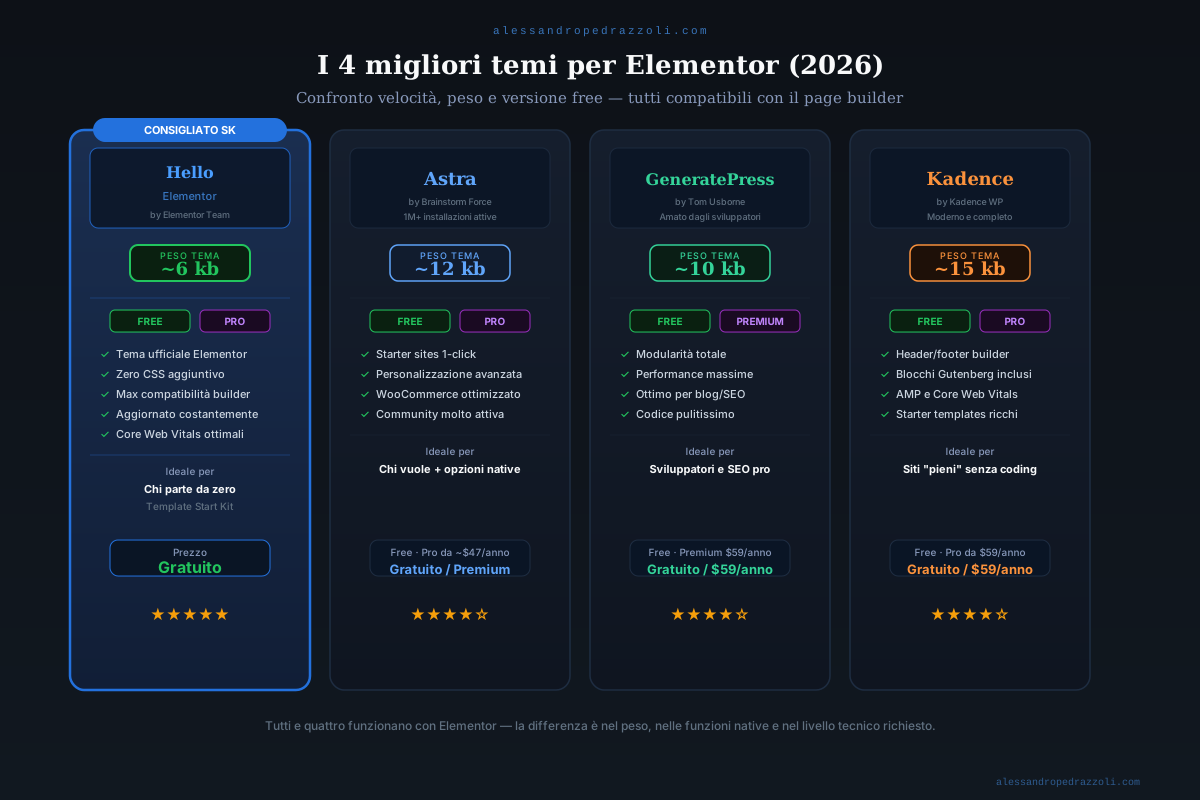 I 4 temi più affidabili per Elementor nel 2026: Hello Elementor, Astra, GeneratePress, Kadence — confronto velocità, peso e versione free.
Hello Elementor. Tema ufficiale del team Elementor. Pesa ~6kb, è il più leggero in assoluto, non interferisce mai con il builder. Se costruisci con Elementor, non c’è una scelta migliore. Gratuito.
Astra. Uno dei temi più popolari per Elementor (oltre 1 milione di installazioni). Leggero, ottimizzato, con una libreria di starter sites importabili in un click. Versione free già completa, versione Pro con widget e impostazioni extra. Buona seconda scelta se Hello Elementor ti sembra troppo “vuoto”.
GeneratePress. Tema leggerissimo, modulare, amato dagli sviluppatori e da chi vuole performance massime. Versione free essenziale, versione Premium ($59/anno) con tutti i moduli sbloccati. Ottimo per blog e siti contenuto-intensivi.
Kadence. Emerso forte negli ultimi anni come alternativa moderna. Buon equilibrio tra leggerezza e funzioni native (blocchi avanzati, AMP, header/footer builder). Versione free già notevole, Pro a partire da $59/anno. Lo consiglio a chi vuole un tema “pieno” senza scendere troppo nelle impostazioni tecniche.
Layers, OceanWP, GeneratePress vecchie versioni: tutti temi storici che hanno avuto il loro momento. Oggi consiglio di restare sulla rosa sopra. La scelta tra Hello, Astra, GeneratePress e Kadence è una questione di gusti e di livello tecnico. Tutti e quattro fanno il loro lavoro bene.
Se parti oggi, non partire da qui
Se sei arrivato fin qui hai la mappa completa di Elementor: cos’è, come funziona, cosa cambia tra free e Pro, come tenere sotto controllo la velocità. Ma se il sito devi ancora aprirlo, il mio consiglio è un altro.
Prendi un dominio e un hosting decente, installa WordPress, e fermati: il tema c’è già. Twenty Twenty-Five arriva insieme a WordPress, è a blocchi, ed è gratuito. Aggiungi un plugin di blocchi per il layout e hai tutto il necessario. I dettagli stanno in come creare un sito web.
L’errore tipico di chi parte non è scegliere il builder sbagliato: è aprire l’editor e bloccarsi davanti alla pagina bianca. «E adesso?». Un template ti salta quel momento, perché le pagine ci sono già e tu cambi i contenuti.
Nel mio Start Kit gratuito il sito è già montato: pagine di servizio, vendita, contatti, blog, lead magnet. Lo importi e metti i tuoi testi.
Domande frequenti su Elementor
Eccoti le risposte alle domande più comuni che mi arrivano da chi parte con Elementor.
Come si installa Elementor su WordPress?
Entri nella dashboard di WordPress, vai su Plugin > Aggiungi nuovo, cerchi “Elementor Website Builder”, clicchi “Installa” e poi “Attiva”. In due minuti hai il page builder pronto. Per ogni pagina nuova ti basta cliccare “Modifica con Elementor” al posto dell’editor classico.
Elementor è gratis o a pagamento?
Elementor ha una versione gratuita completa, scaricabile dalla directory ufficiale di WordPress, e una versione Pro a pagamento (Essential ~$59/anno per 1 sito, verifica i prezzi attuali su elementor.com). La versione free è sufficiente per costruire un sito personale, un blog o una landing page. La Pro serve solo se vuoi sbloccare Theme Builder, popup avanzati e widget extra.
Elementor rallenta il sito?
Elementor genera codice extra rispetto a Gutenberg nativo, quindi sì, può rallentare il sito se lo usi su un tema pesante o con troppi widget. La mitigazione è semplice: abbinalo a Hello Elementor (il tema più leggero compatibile), attiva un plugin di caching come LiteSpeed o W3 Total Cache, e ottimizza le immagini. Con questa combinazione un sito Elementor sta sotto i 2 secondi di caricamento.
Qual è la differenza tra Elementor free e Pro?
Free ti dà ~40 widget, l’editor drag&drop completo, i template di base e l’integrazione con WordPress. Pro aggiunge ~50 widget extra (form avanzati, slider, social, WooCommerce), Theme Builder per personalizzare header, footer e archivi, popup builder, e widget dinamici. Per chi parte da zero, free basta. Pro è un upgrade da fare quando il sito inizia a guadagnare.
Qual è il miglior tema per Elementor?
Hello Elementor è la scelta numero uno: è il tema ufficiale, pesa pochissimo (~6kb), è progettato per non interferire con il page builder. Le alternative valide sono Astra, GeneratePress e Kadence, tutti temi leggeri e ottimizzati. Layers è ormai marginale e non lo consiglio più.
Elementor o editor a blocchi: quale scegliere?
Nel 2026, per chi parte, l’editor a blocchi. Fa il lavoro che serve senza plugin da rinnovare, e le pagine restano tue anche se cambi tema. Elementor conviene se vuoi controllo millimetrico sul design senza scrivere CSS, oppure se ci lavori già e ti trovi bene: in quel caso cambiare non porta nessun vantaggio.