Come Acquistare Dominio e Installare WordPress (Guida 2026)
Guida passo passo per acquistare dominio e hosting, poi installare WordPress in pochi minuti. Tutto quello che devi sapere per partire da zero nel 2026.

Installare WordPress da zero richiede tre cose: un piano hosting, un dominio registrato a tuo nome e l’installazione automatica che ogni hosting serio offre con un clic. Con SiteGround il processo dura meno di 10 minuti: scegli il piano StartUp, registri il dominio (gratis il primo anno), crei l’account, e dal pannello hosting clicchi “installa WordPress”. Costo totale primo anno: circa 35-40€.
In questa guida ti porto dal click zero al tuo sito WordPress online. Niente termini tecnici inutili, niente passaggi saltati, niente “lascio alla tua fantasia” nel momento sbagliato. Lo stesso processo che uso io per i miei siti, e che ho seguito con migliaia di persone partite da zero. Molti non avevano mai acquistato un dominio prima.
Mettiti comodo. Vediamo come si fa.
I 3 termini che devi conoscere prima di iniziare
Prima di toccare qualsiasi pulsante, devi avere chiare tre parole: WordPress, dominio, hosting. Sono i mattoni di tutto il discorso. Senza questi, qualsiasi tutorial diventa un labirinto. Con questi chiari, l’intera operazione diventa quasi banale.
Pensa al tuo sito come a un quartier generale digitale. Un posto fisico nel mondo online dove vivono le tue idee, le tue offerte, il tuo brand. Per costruirlo ti servono tre cose: il terreno (l’hosting), l’indirizzo (il dominio), e il progetto della casa (WordPress).
WordPress è il software che ti permette di costruire e gestire il sito. È gratuito, open source, e oggi alimenta circa il 43% di tutti i siti del mondo (dato W3Techs 2026). Non hai bisogno di sapere programmare. Lo installi una volta, e da lì gestisci tutto da un pannello visuale.
Il dominio è l’indirizzo del tuo sito. Il mio per intenderci è alessandropedrazzoli.com. È il nome unico che identifica il tuo sito in tutto il mondo. Nessun altro può registrare lo stesso dominio finché tu lo rinnovi.
L’hosting è lo spazio fisico dove vive il sito. I file del tuo sito devono essere immagazzinati su un server che resta acceso 24 ore su 24. L’hosting è quel server. Quando qualcuno digita il tuo dominio nel browser, viene indirizzato sull’hosting, che gli mostra il sito.
WordPress è gratuito. Dominio e hosting no, anche se costano molto meno di quanto pensi. Vedrai che con meno di 50€ l’anno avrai tutto. Per il primo anno persino meno.
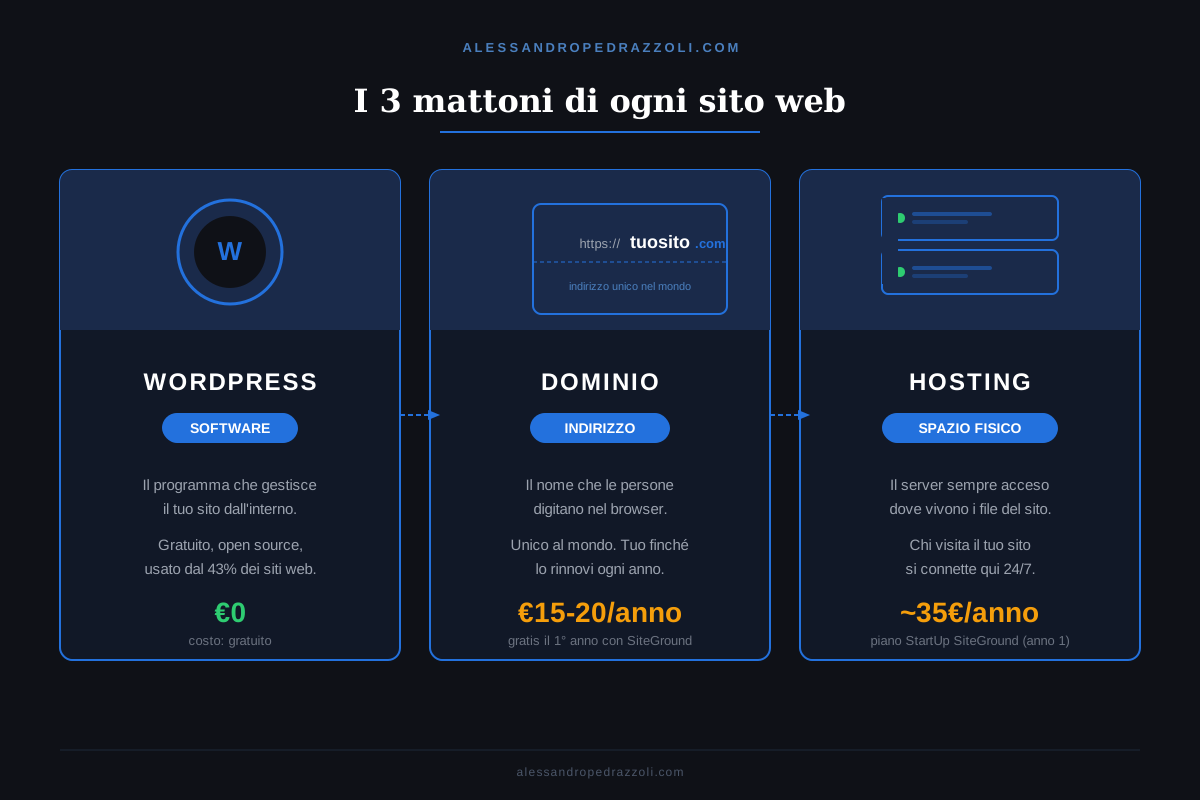 WordPress, dominio e hosting: i tre mattoni che servono per mettere un sito online.
Perché WordPress è la scelta giusta
Quando sei agli inizi, la domanda non è “perché WordPress” ma “perché non un altro”. La risposta è semplice: WordPress è la scelta più flessibile e più diffusa per chi parte da zero.
Il dato lo dice forte: circa il 43% di tutti i siti del mondo gira su WordPress (W3Techs 2026). Vuol dire che hai una community enorme, migliaia di plugin gratuiti per ogni funzionalità immaginabile, e tutorial in italiano per qualunque cosa tu voglia fare. Se hai un problema alle 23 di sera, qualcuno l’ha già risolto su un forum.
Non sei legato a una singola azienda. Se domani vuoi cambiare hosting, sposti tutto in poche ore. Se vuoi aggiungere un e-commerce, ci metti WooCommerce in pochi click. Nessuno ti tiene in ostaggio: la flessibilità è totale.
Qual è la differenza tra WordPress.com e WordPress.org?
WordPress.org è il software gratuito che installi sul tuo hosting (quello di cui parliamo in questa guida). È tuo, lo controlli al 100%, fai quello che vuoi. WordPress.com è invece una piattaforma in abbonamento gestita da Automattic, con vincoli sulla personalizzazione, sulla monetizzazione e sui plugin installabili. Per un sito professionale, la scelta giusta è sempre WordPress.org.
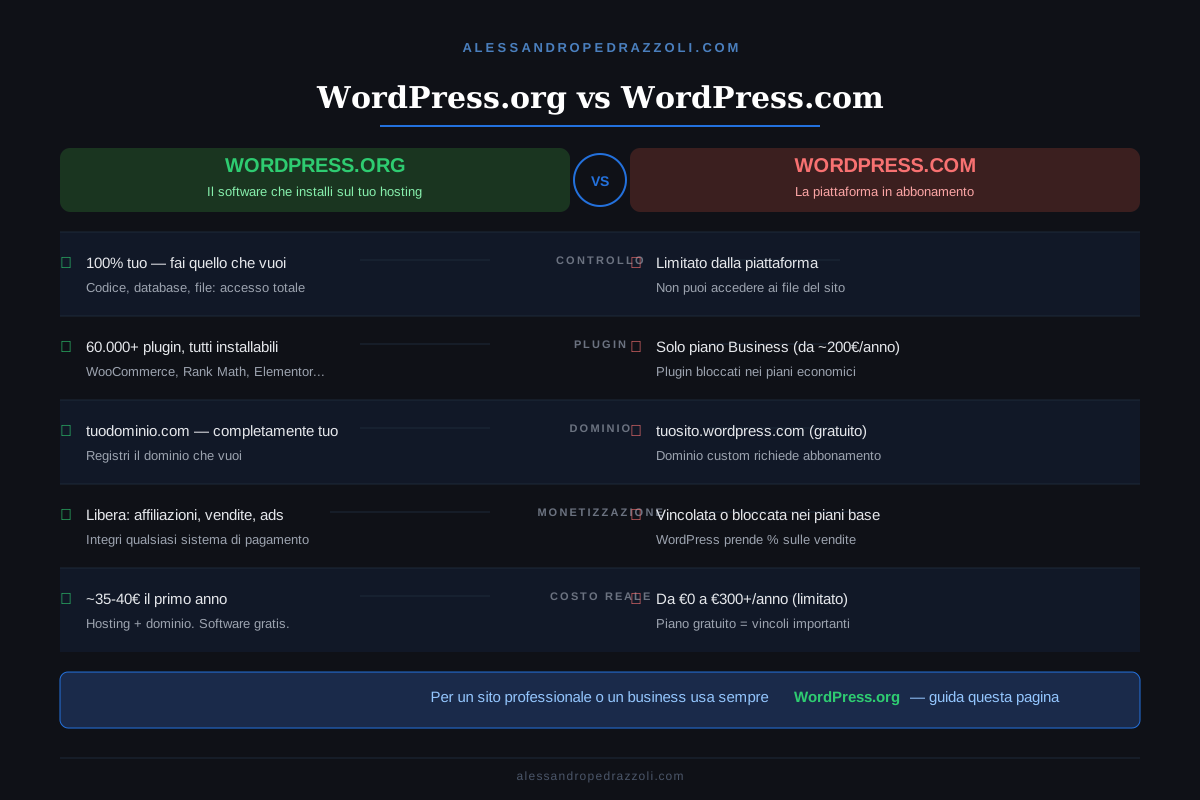 WordPress.org vs WordPress.com: due cose diverse con lo stesso nome.
Come acquistare hosting e dominio con SiteGround
 Acquistare il dominio è piantare la tua bandiera su un pezzo di internet. Una volta che è tuo, nessuno te lo toglie: il dominio resta tuo finché lo rinnovi, anche se cambi tutto il resto.
Per l’hosting consiglio SiteGround. Lo uso io per il mio sito, e lo uso per i siti dei miei clienti DFY. Non è l’hosting più economico in assoluto, ma è quello che offre il miglior rapporto qualità-prezzo per chi parte e ha intenzione di fare le cose seriamente.
Due motivi concreti. Velocità: il mio sito è tra i più veloci del settore, e l’hosting è il motivo principale. Supporto: se hai un problema alle 2 di notte, c’è un tecnico vero in chat, in italiano, che lo risolve in pochi minuti. Il certificato SSL è incluso gratis, backup giornalieri automatici, firewall dedicato per WordPress.
Sui costi voglio essere trasparente. Il piano StartUp costa circa 3€ al mese il primo anno (sconto promozionale, dominio incluso). Al rinnovo il prezzo sale a ~15€/mese. Non è una sorpresa, è il modello di tutti gli hosting con sconto lancio. Budget realistico a regime: 150-200€ all’anno per hosting + dominio (rinnovo al prezzo pieno).
Pensaci così. Se in un anno sei riuscito a far decollare il tuo business online, 150-200€/anno non sono un problema: è il costo di un caffè al mese per tenere in piedi un asset che lavora per te 24/7. Se invece non ci sei riuscito, hai la libertà più totale: non rinnovi e basta. Hai investito una trentina di euro per un anno di test concreto, senza vincoli e senza rischio strutturale.
Se vuoi confrontare le alternative ho una guida dedicata ai migliori hosting WordPress e una recensione SiteGround più approfondita.
Step 1 — Scegli il piano hosting
Accedi alla pagina ufficiale di SiteGround dal mio link affiliato (ti dà lo sconto massimo). Vedrai tre piani affiancati: StartUp, GrowBig e GoGeek.
Se è il tuo primo sito, scegli StartUp. È il più economico, perfetto per iniziare, e ti permette di ospitare un sito con tutto quello che serve. Se invece sai già che farai più siti (o vuoi dividere l’hosting con qualcuno), vai su GrowBig: con la stessa spesa puoi ospitare siti illimitati. GoGeek è la versione top, pensata per progetti con più traffico o esigenze più tecniche. Per ora non ti serve.
Una nota: i piani superiori offrono anche un po’ più di velocità. Se il budget lo permette senza compromessi, GrowBig è la scelta più equilibrata. Altrimenti StartUp va benissimo: ci ho costruito sopra il mio primo blog e ha funzionato per anni.
Cliccato il pulsante “ottieni il piano”, passi al secondo passaggio.
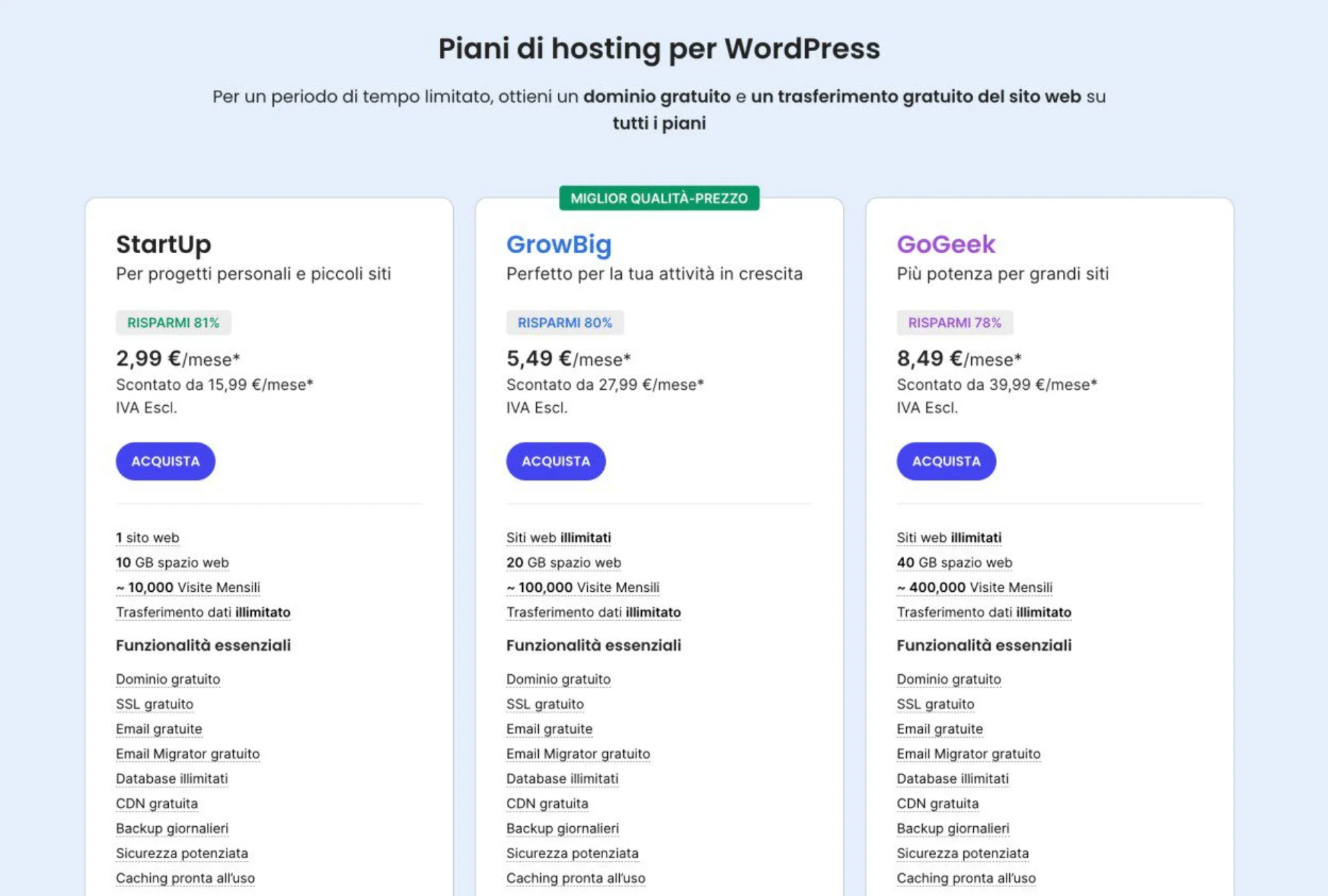 I tre piani SiteGround visti dal pannello reale di acquisto. StartUp è la scelta giusta se è il tuo primo sito.
Step 2 — Scegli il dominio
È il momento più importante della procedura. Il dominio è l’indirizzo che identifica il tuo sito in tutto il mondo, e una volta registrato te lo porti dietro a vita.
La mia regola d’oro è semplice: cerca prima un .com. È l’estensione più riconosciuta a livello internazionale, le persone si fidano di più. Se il .com è già preso, prova nell’ordine .it, .net, .org.
Evita le estensioni esotiche come .online, .expert, .blog. Sembrano divertenti, ma le persone le percepiscono come meno affidabili. E spesso hanno costi di rinnovo più alti dei classici.
Se vuoi approfondire come scegliere il nome giusto, ho una guida dedicata su come scegliere il dominio giusto per evitare gli errori tipici di chi parte.
Inserisci il dominio nel campo, conferma, e prosegui.
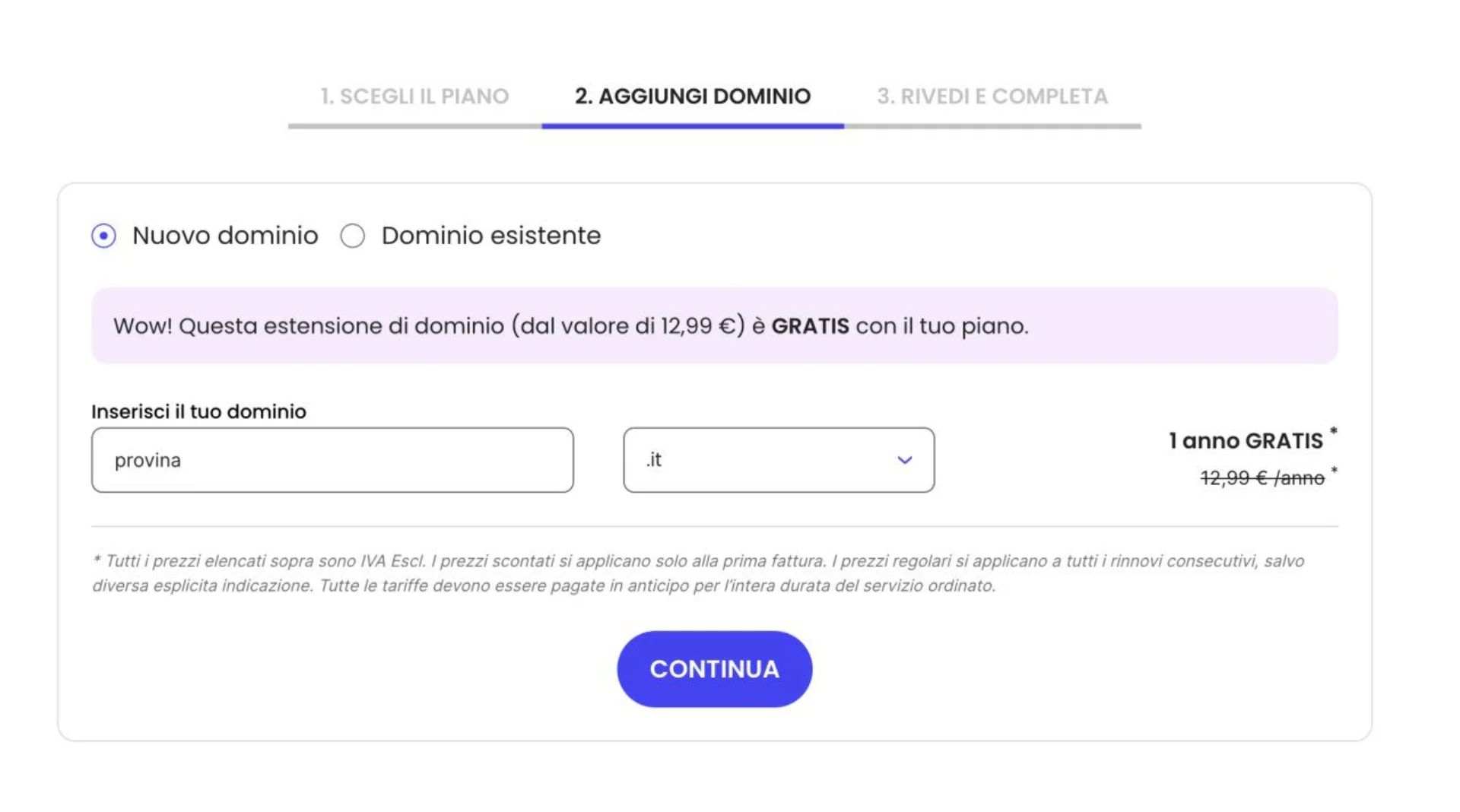 Step 2 del checkout: inserisci il dominio e scegli l’estensione. Il primo anno è gratis con il piano.
Step 3 — Crea l’account e inserisci i dati
Ora SiteGround ti chiede di compilare i tuoi dati. Email e password per accedere al pannello hosting (queste sono diverse dalle credenziali WordPress, le scegli dopo).
Compila nome, cognome, indirizzo, telefono. Se hai partita IVA puoi inserire ragione sociale e P.IVA per ricevere fattura intestata all’azienda. Se non ce l’hai non importa: il primo sito puoi tranquillamente comprarlo da privato, te lo dico per esperienza: molti dei progetti che vedi online sono partiti così.
Più sotto trovi la sezione “informazioni registrante del dominio”. Sei tu il registrante. Il dominio sarà intestato alla persona che inserisci qui, e da quel momento nessun altro al mondo potrà registrarlo. È tuo finché lo rinnovi.
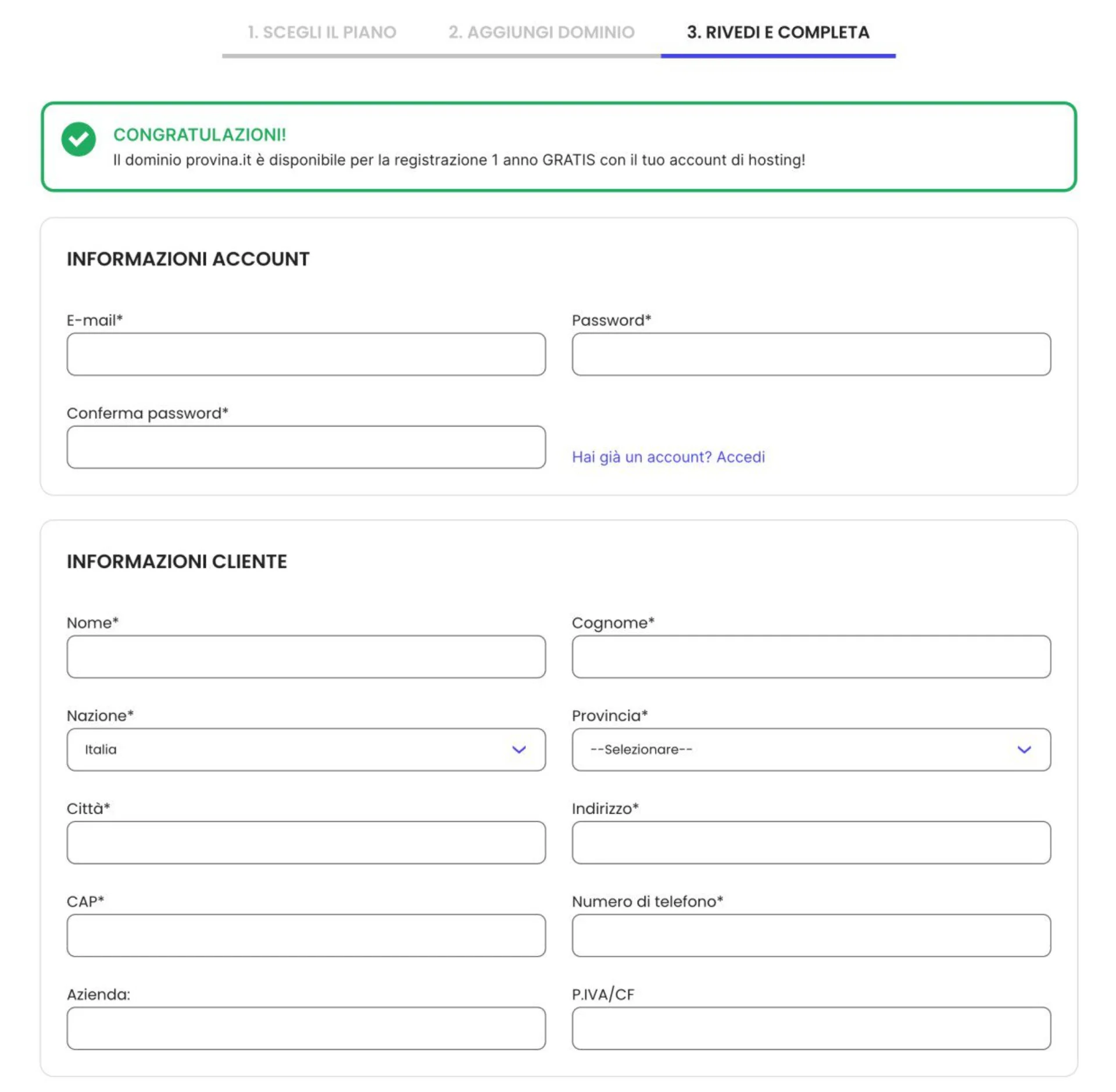 Step 3 “Rivedi e completa”: email + password (queste sono per il pannello hosting), poi i tuoi dati personali per intestare l’account.
Step 4 — Seleziona la durata e completa il pagamento
Ultima schermata, la più importante per il portafoglio.
Trovi il piano scelto (es. StartUp) e a fianco un menu per selezionare la durata. Scegli 12 mesi. È quella che ti dà lo sconto massimo sull’intero anno. Se scegli 1 mese, lo sconto si applica solo al primo mese e poi paghi il prezzo pieno. Un classico errore di chi va veloce e non legge.
Sotto trovi una serie di servizi aggiuntivi opzionali (privacy WHOIS, scanner sicurezza). Lascia tutto deselezionato tranne la registrazione dominio gratuita per un anno, che dev’essere spuntata.
Inserisci i dati della carta di credito o di una prepagata (Postepay funziona). Confermi e l’acquisto è completo. Hai 30 giorni di tempo per chiedere il rimborso completo se cambi idea, e nessun obbligo di rinnovo automatico se preferisci non continuare.
A questo punto hai fatto metà del lavoro. Hai un hosting, hai un dominio, sei pronto per installare WordPress.
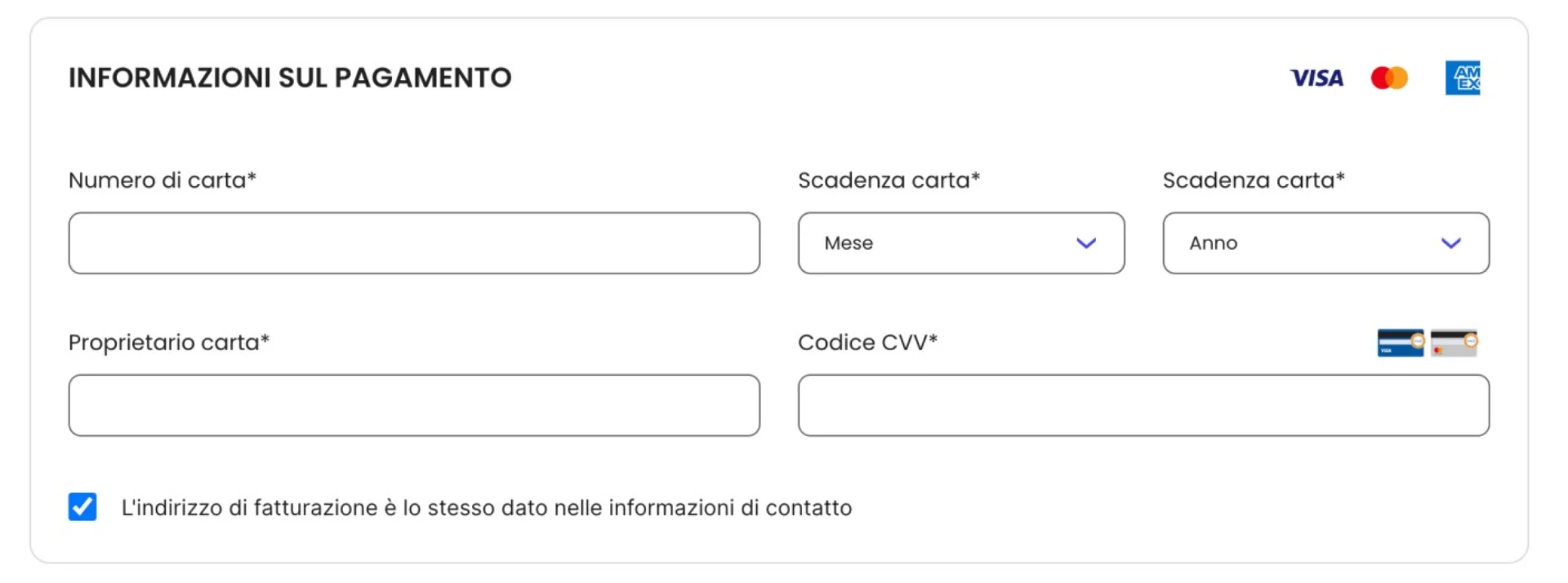 Form di pagamento sicuro: una carta di credito o una prepagata (Postepay funziona). Niente extra inutili.
Come installare WordPress in pochi click
Hai hosting e dominio. Tutto il resto è automatico. SiteGround ha un installer guidato che ti porta da “ho un account vuoto” a “ho WordPress installato sul mio dominio” in meno di 5 minuti, senza scrivere una riga di codice. La parte tecnica è tutta qui. Finita questa, lavori solo dal pannello WordPress.
Step 5 — Crea il tuo nuovo sito
Dalla dashboard SiteGround vai su Siti web nel menu in alto. Clicca su “Crea nuovo sito” o “Imposta il tuo sito” se è la prima volta che entri.
Seleziona il dominio che hai appena registrato. Poi scegli “Avvia un nuovo sito” e seleziona WordPress come applicazione (non WooCommerce, non Altro: solo WordPress per ora; WooCommerce lo aggiungi dopo se vuoi vendere prodotti).
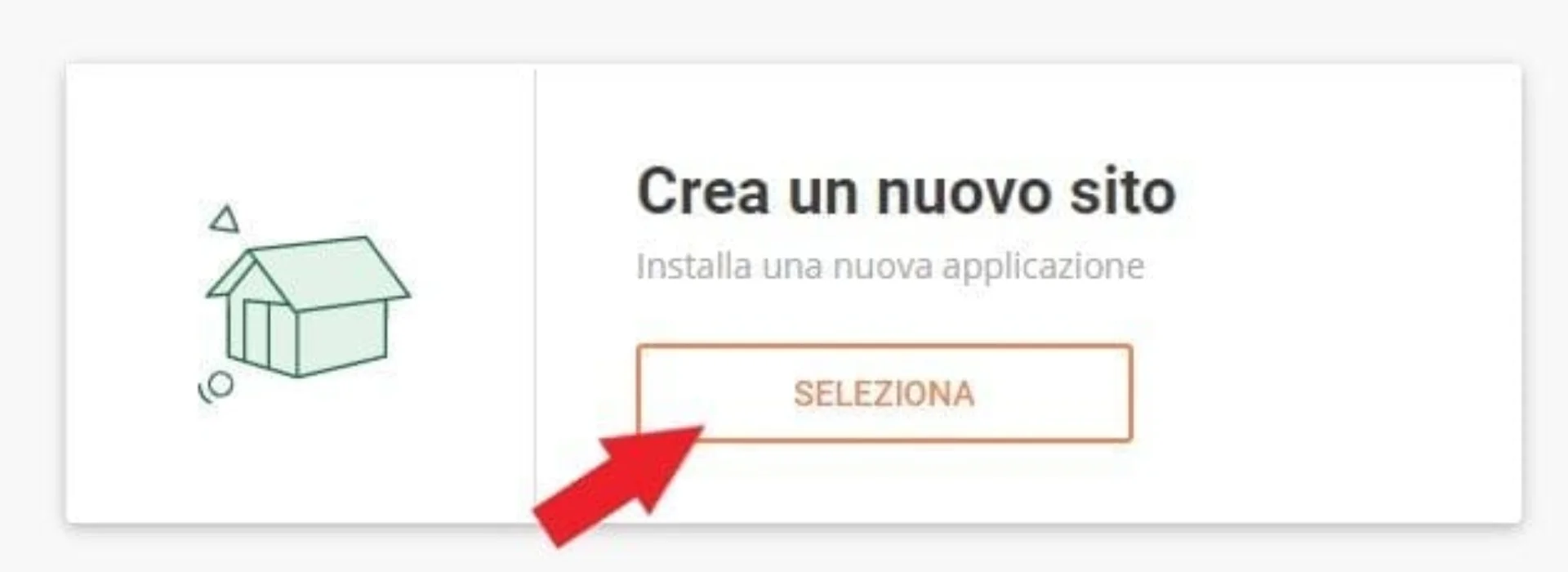 Pannello SiteGround: clicca “Crea un nuovo sito” e segui i passi guidati per WordPress.
Step 6 — Scegli le credenziali di WordPress
Ora ti viene chiesta una email e una password per accedere a WordPress. Attenzione: queste sono diverse dalle credenziali con cui sei entrato nel pannello SiteGround. SiteGround è la casa, WordPress è il programma dentro la casa. Servono due chiavi diverse.
Salva email e password in un posto sicuro. Te le chiederà ogni volta che entri nel pannello del tuo sito. Confermi e parte l’installazione automatica.
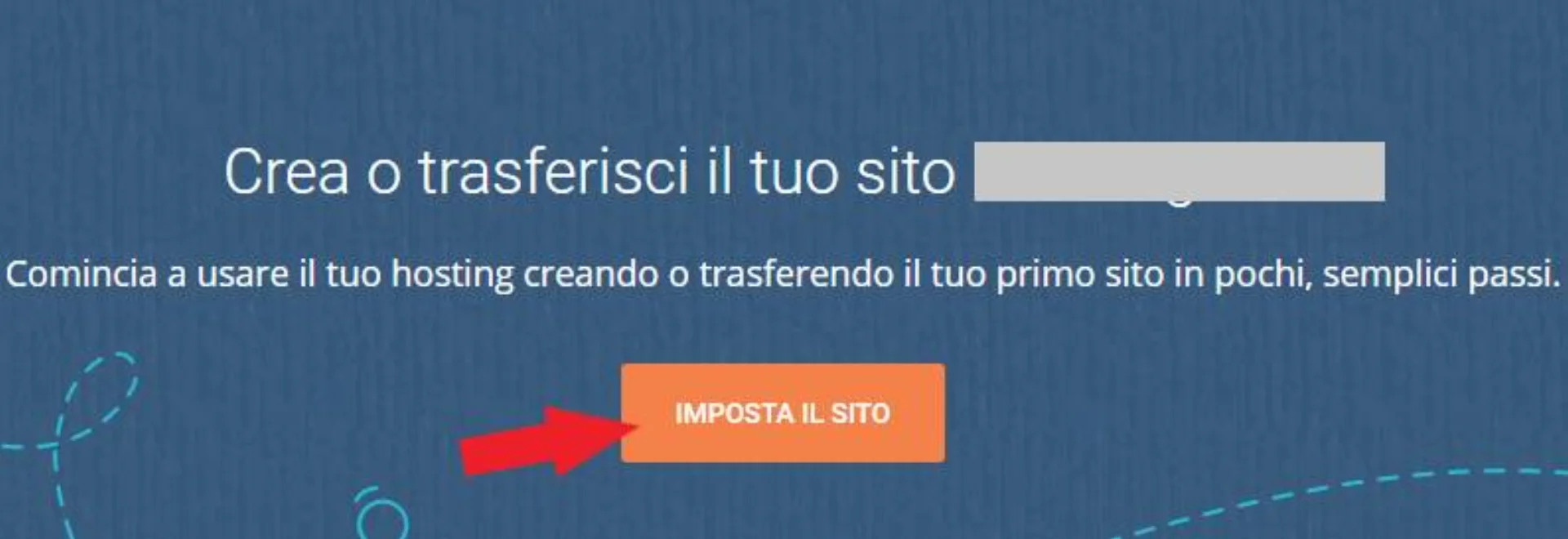 Prima creazione: clicca “Imposta il sito” e segui i passi guidati. Da qui in poi inserirai email + password WordPress (diverse da quelle dell’hosting).
Step 7 — Accedi al tuo WordPress
Aspetta un minuto. SiteGround installa WordPress, configura il database, attiva il certificato SSL gratuito. Tutto in automatico.
Per accedere al tuo nuovo sito apri il browser e digita: www.tuonomedominio.com/wp-admin. Sostituendo “tuonomedominio.com” con il dominio che hai registrato. Inserisci email e password WordPress che hai scelto poco fa, e sei dentro.
Una nota sulla propagazione DNS: nei primi minuti dopo l’acquisto, il dominio potrebbe non rispondere subito. Capita raramente, ma se accade non spaventarti: è il tempo che impiega internet a registrare che il tuo dominio esiste. Massimo 24 ore, di solito molto meno. Se vedi messaggi tipo “sito non trovato” o “certificato non verificato”, aspetta qualche ora o contatta il supporto SiteGround: te lo risolvono in 2 minuti dal vivo.
Quando entri vedrai il pannello di amministrazione WordPress. Il tuo sito è online, esiste, è raggiungibile. Hai fatto il primo vero passo.
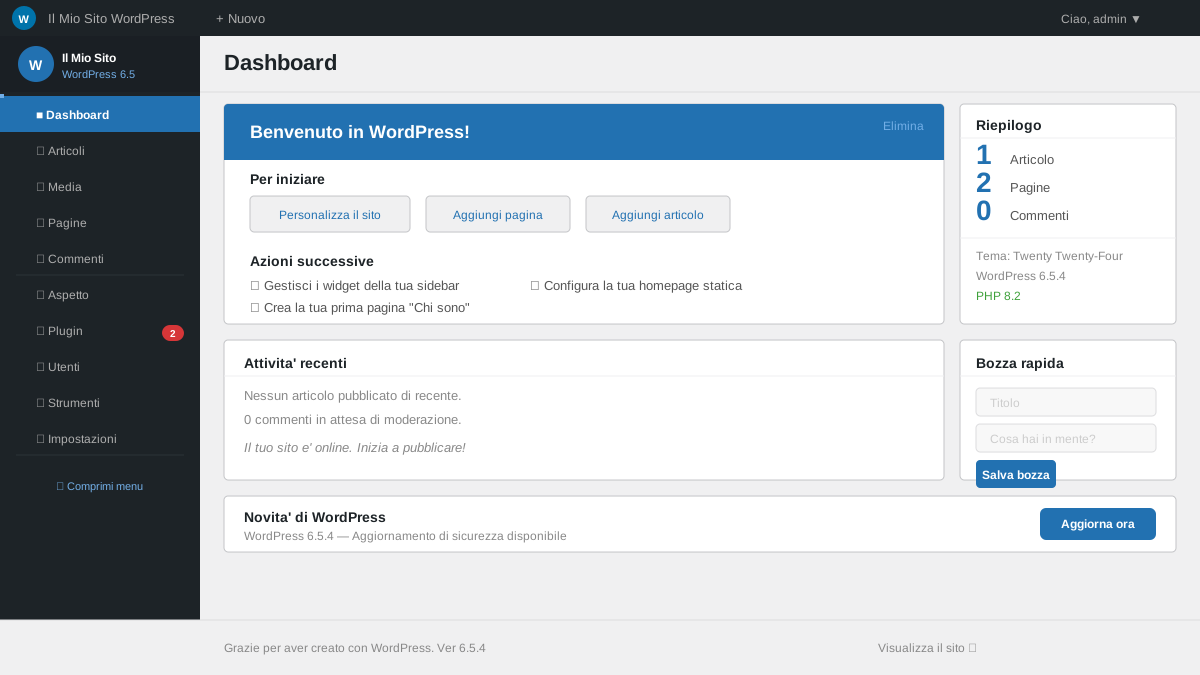 Pannello WordPress: da qui gestisci articoli, pagine, temi e plugin.
Cosa fare dopo aver installato WordPress
 L’installazione è la parte facile. Adesso comincia il lavoro vero: dare un volto alla tua bottega digitale, decidere cosa esporre sugli scaffali e attirare i primi clienti curiosi.
Hai un sito vuoto. Funziona, è online, ma assomiglia a un negozio con le luci accese e niente sugli scaffali. Adesso bisogna riempirlo.
Tre cose nell’ordine: scegli un tema, installi i plugin essenziali, pubblica qualcosa. La sequenza è quella.
Il tema è la grafica del sito (come appare). WordPress ne offre migliaia gratuiti dal pannello (Aspetto → Temi → Aggiungi nuovo). Il tema che scegli determina il layout, i colori, la tipografia, le possibilità di personalizzazione. Non sottovalutare questa scelta: cambiare tema dopo che hai costruito il sito è doloroso. Se vuoi capire come orientarti, ho preparato una guida sui migliori temi WordPress con i criteri che uso io per scegliere.
Qui finisce la parte tecnica vera e propria. Se vuoi saltare la parte “scelgo il tema da zero e penso al design”, ho già preparato tutto per te. Il mio Start Kit gratuito include un template WordPress completo, la stessa struttura che uso io per i miei progetti, importabile sul tuo nuovo sito in pochi click. Pagina servizi, pagina prodotto, pagine fondamentali: c’è già tutto, devi solo personalizzare i testi e le immagini.
I plugin essenziali sono i mattoni di funzionalità che aggiungi al sito. Pochi, scelti bene, mai più del necessario.
- Un plugin SEO (Rank Math o Yoast) per ottimizzare titoli, descrizioni e schema
- Un plugin di sicurezza (Wordfence o Akismet) per filtrare spam e attacchi
- Un plugin di cache (WP Rocket o l’integrato SiteGround Optimizer) per la velocità
Ne ho parlato in dettaglio nella guida ai plugin WordPress essenziali: partire con questi tre copre l’85% delle esigenze di un sito serio.
Il primo contenuto? Rimandalo e il sito resterà vuoto per mesi. Non rimandare. Anche un articolo grezzo, pubblicato male, vale di più di dieci articoli perfetti che non vedranno mai la luce. Il sito serve a essere abitato, non a essere ammirato in privato.
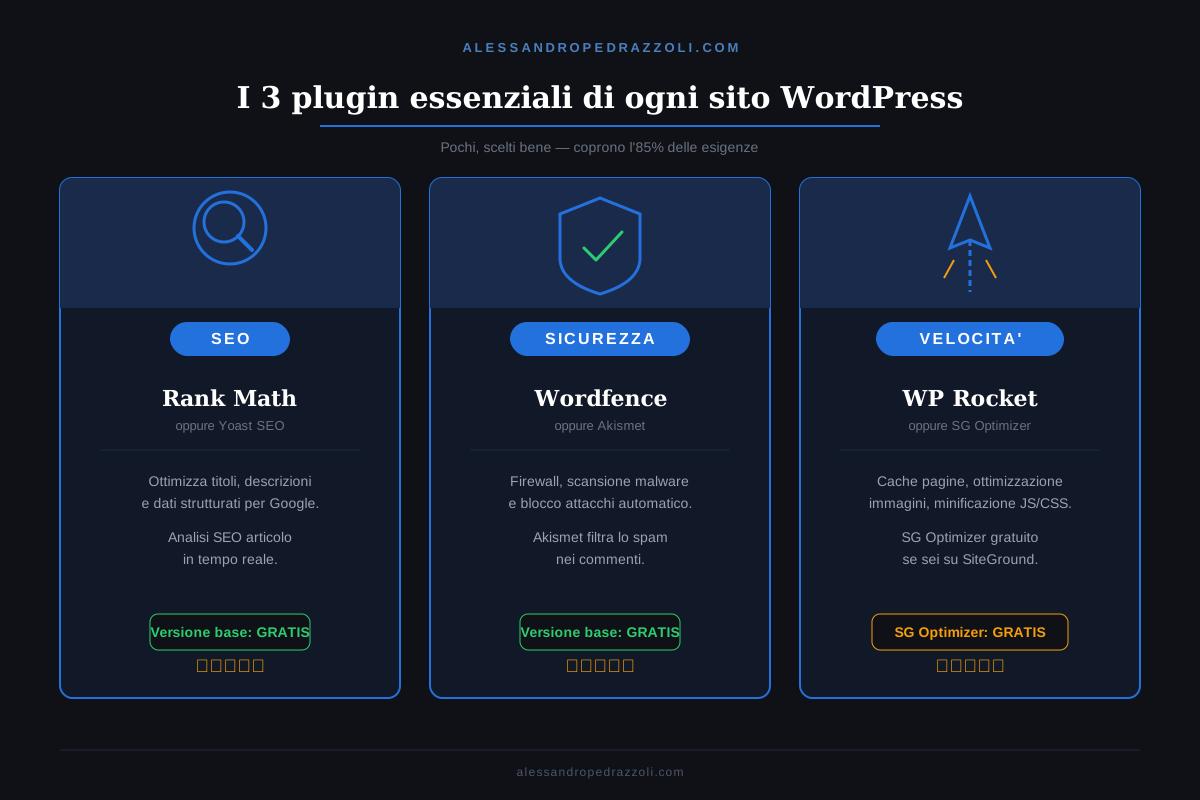 Tre plugin essenziali, uno per area: SEO, sicurezza, velocità.
Domande frequenti su come installare WordPress
Eccoti le risposte alle domande più comuni di chi parte da zero, alcune emerse anche nelle ricerche più frequenti su Google.
WordPress è gratuito?
WordPress stesso è gratuito e open source: chiunque può scaricarlo, installarlo, modificarlo. Quello che paghi sono hosting e dominio, gli strumenti che servono a metterlo online. Insieme costano meno di 50€ il primo anno con SiteGround StartUp (sconto promozionale incluso), e a regime restano nella fascia 150-200€/anno. WordPress in sé non ti chiederà mai un centesimo.
Qual è la differenza tra WordPress.com e WordPress.org?
WordPress.org è il software gratuito che installi sul tuo hosting (quello di cui parliamo in questa guida). È tuo, lo controlli al 100%, puoi fare qualsiasi cosa. WordPress.com invece è una piattaforma in abbonamento gestita da Automattic: più semplice da iniziare ma con vincoli stringenti su plugin, monetizzazione, personalizzazione. Per un sito professionale o un business, usa sempre WordPress.org.
Quanto costa davvero mettere online un sito WordPress?
Primo anno con SiteGround StartUp: circa 35-40€ totali, dominio incluso. Al rinnovo il prezzo sale. È normale per tutti gli hosting con sconto di lancio. Budget realistico a regime: 150-200€ all’anno tra hosting + dominio. La cosa importante è il quadro: se nel primo anno hai fatto decollare il tuo business, quella cifra non è un problema; se invece il progetto non è partito, non rinnovi e basta. Hai investito una trentina di euro per un anno di test, niente vincoli. Resta uno degli investimenti più piccoli che puoi fare per un business online vero, soprattutto se confronti con piattaforme all-in-one tipo Kajabi o Clickfunnels che partono da ~1.000€ all’anno.
Devo rinnovare il dominio ogni anno?
Sì. Il dominio è incluso gratis solo il primo anno con SiteGround. Dal secondo anno ha un costo annuo (15-20€ circa per i classici .com e .it). La buona notizia è che il dominio è tuo finché lo rinnovi: nessuno al mondo può togliertelo, anche se cambi hosting o trasferisci tutto altrove. Imposta il rinnovo automatico. Non scordartene mai: perderlo per dimenticanza è uno degli errori più dolorosi del web.
Cosa fare dopo aver installato WordPress?
Tre cose nell’ordine: scegli un tema (la grafica), installa i plugin essenziali (SEO, sicurezza, velocità), pubblica il primo contenuto. Se vuoi saltare la parte design da zero, il template del mio Start Kit gratuito si importa in pochi click sul sito appena creato: pagina servizi, pagina prodotto, pagine fondamentali già pronte. Da lì in poi è solo personalizzazione.
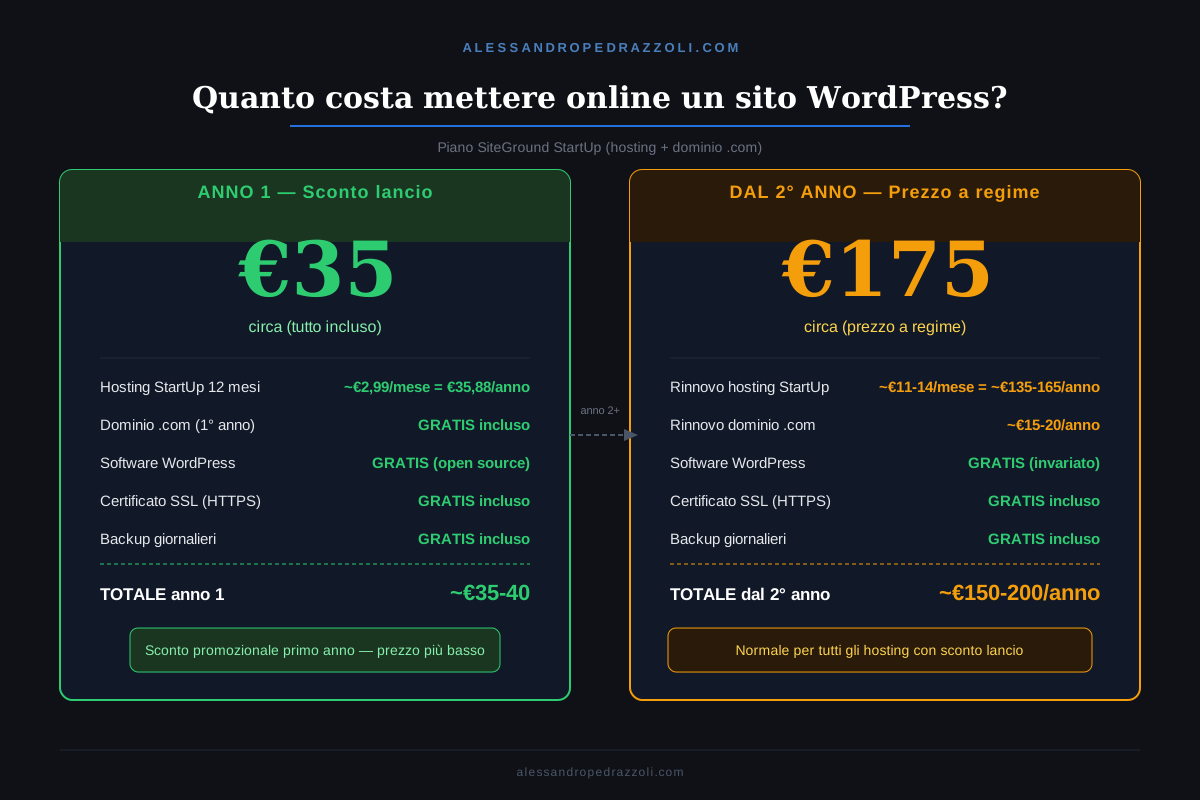 Costi reali. Anno 1: ~35€ con lo sconto lancio. A regime: 150-200€/anno. Se il business decolla la cifra è irrilevante; se non decolla, non rinnovi e basta.
Conclusione
Hai un sito WordPress online. Dominio tuo, hosting attivo, pannello di amministrazione pronto. La parte più tecnica si chiude qui. Quello che resta è costruire.
Adesso viene il bello. Se non sai ancora da dove partire per costruire il tuo progetto online, il mio Start Kit gratuito parte esattamente da qui — dal sito che hai appena creato. Ti mostro come trasformare questa installazione in un ecosistema che lavora per te: pagine pronte, template importabile, percorso passo passo dalla configurazione al primo cliente.
Buon lavoro.