Sito one page: quando basta, quando no e come costruirlo
Quando a chi lavora in proprio basta un sito one page e quando no: il test in 4 domande, i costi e la guida passo per passo per costruirlo con Onepage.

Contenuto sponsorizzato da Onepage. Onepage ha pagato per questo articolo e ci ha dato un account completo per provarlo. Le valutazioni però sono mie, compresi i casi in cui una pagina sola non ti basta.
Un sito one page è un sito fatto di una pagina sola: chi arriva scorre dall’alto in basso e trova tutto lì, da cosa fai a come contattarti, senza menu che portano ad altre pagine. Ti basta quando la pagina deve fare un lavoro solo, cioè presentare un’offerta e chiedere una cosa sola a chi legge. Non ti basta quando vuoi farti trovare su Google per tanti argomenti o raccogliere contatti da seguire nel tempo.
Ti serve un sito e non hai voglia di perderci settimane? Allora la tentazione di fare tutto in una pagina l’hai già avuta. A volte è la scelta giusta. Altre volte è una scorciatoia, e fra un anno ti toccherà rifare tutto da capo.
Lavoro nel digitale da più di dieci anni, e qui ti darò un criterio per capire in quale dei due casi sei prima di aprire qualsiasi programma.
In questo articolo:
- scoprirai quando una pagina sola ti basta davvero, con un test di quattro domande;
- ti dirò quanto costa farla con Onepage, e quando invece ti conviene un’altra strada;
- e infine vedremo insieme come costruirla passo per passo, con le schermate vere dell’editor.
Cos’è un sito one page (e cosa non è)
Un sito one page, o sito monopagina, mette tutto in una pagina che si legge scorrendo. In alto c’è la frase che dice cosa fai e per chi. Sotto arrivano il servizio e come funziona, e poi le prove che sai farlo, chi sei e il modulo per contattarti. Il menu in alto non apre pagine nuove: fa scorrere la pagina fino alla sezione che ti interessa.
È un formato che funziona quando chi arriva deve capire una cosa sola e farne una sola.
Pensaci.
Quando una pagina prova a dire dieci cose, chi legge non ne ricorda nessuna. Quando ne dice una, la ricorda e magari ti scrive.
Sito one page, landing page e sito vetrina: che differenza c’è?
Sono tre cose che si somigliano, e per questo si confondono spesso.
- Una landing page è costruita per una campagna o per un’offerta precisa, e di solito non ha nemmeno il menu: l’unica uscita è il pulsante. Come si costruisce te l’ho spiegato nella guida su come creare una landing page efficace.
- Un sito vetrina è il classico sito che presenta un’attività in cinque o sette pagine: home, chi sono, servizi e contatti. Ne parlo nella guida al sito vetrina.
- Il sito one page sta nel mezzo. Presenta tutta la tua attività, come il sito vetrina, ma lo fa in una pagina sola, come la landing page.
Capisci la differenza? La landing page lavora per chi arriva da una pubblicità o da una mail. Il sito one page lavora per chi ti ha già sentito nominare e vuole capire chi sei prima di scriverti.
Quando basta un sito one page (e quando no)
Questa è la decisione vera, e ti conviene prenderla adesso, prima di scegliere lo strumento: anche il programma migliore, se lo usi per la cosa sbagliata, ti farà solo perdere tempo.
Il test delle quattro domande
Rispondi con un sì o con un no:
- Offri una cosa sola, o poche cose che si spiegano ognuna in una schermata?
- Vuoi che chi arriva faccia una cosa sola, per esempio scriverti, prenotare oppure iscriversi?
- Chi arriva sulla pagina ti ha già trovato altrove, col passaparola, dalla tua scheda su Google, da un post o dal biglietto da visita, e non cercando su Google tanti argomenti diversi?
- Quello che hai da mostrare si legge in due o tre minuti, senza bisogno di un blog?
Se hai risposto sì a tutte e quattro, ti basta una pagina. E una pagina fatta bene vale molto più di un sito da dieci pagine lasciato a metà.
Se anche una sola risposta è no, presto una pagina sola ti starà stretta: più avanti troverai dove andare in quel caso.

Chi ci sta bene: quattro esempi
Sono quattro esempi inventati, ma ti fanno vedere come funziona il test.
Davide è un personal trainer e propone una cosa sola: la prima seduta di prova. I clienti lo conoscono in palestra o col passaparola, e la pagina serve a chi ha sentito il suo nome per capire come lavora e prenotare. Quattro sì.
Un fotografo di matrimoni mostra venti foto, racconta come lavora e chiede la data delle nozze. Le coppie lo trovano su Instagram o dagli sposi dell’anno prima. Quattro sì.
Un idraulico ha la sua scheda su Google, ed è da lì che lo trovano i clienti: chi arriva sulla pagina ha già il suo numero, e la pagina gli serve per fidarsi e chiamare. Quattro sì.
Un evento con una data, come una giornata di formazione o una presentazione, ha bisogno di una pagina con il programma e il modulo d’iscrizione. Dopo la data la pagina ha finito il suo lavoro. Quattro sì.
Ora prendi una nutrizionista che vuole farsi trovare su Google da chi cerca «dieta per sportivi», da chi cerca «dieta in gravidanza» e da chi cerca «intolleranze alimentari». Sono tre ricerche diverse, e ognuna vuole la sua pagina. Con una pagina sola ne copre una male e le altre due per niente. La sua risposta alla terza domanda è no, e una pagina non le basta.
Un sito one page si posiziona su Google?
Sì, ma per una ricerca sola o per poche ricerche molto vicine. Google valuta ogni pagina rispetto a ogni singola ricerca: una pagina che parla di una cosa può salire per quella cosa, non per dieci. Se vuoi farti trovare per tanti argomenti ti servono più pagine, una per argomento. Il meccanismo te l’ho spiegato nella guida su come funziona il posizionamento su Google.
Quanto costa un sito one page con Onepage
Onepage è un programma tedesco che non ti chiede di scrivere codice: ci costruisci siti, landing page e le pagine con tutti i tuoi link, quelle da mettere nella bio di Instagram. L’hosting e il certificato di sicurezza sono compresi nel prezzo.
Per una pagina sola i piani che contano sono due. Questi sono i prezzi che ho letto sul sito di Onepage il 5 ottobre 2026:
| Piano | Prezzo | Cosa ti dà |
|---|---|---|
| Free | 0 euro | 1 progetto, fino a 3 pagine, un indirizzo di Onepage e il loro marchio in fondo alla pagina |
| Essential | 19,90 euro al mese, oppure 199 euro l’anno | 1 sito, fino a 7 pagine, il tuo dominio e il marchio di Onepage che puoi togliere |
Il piano gratuito non è una prova a tempo e non chiede la carta di credito. Ha però due limiti che per un’attività pesano: l’indirizzo della pagina finisce con «onepage.me» invece di essere il tuo, e in fondo alla pagina compare il loro marchio. Nella guida alla landing page ti ho consigliato di stare lontano dai programmi che mettono il loro logo sulla tua pagina, e quel consiglio vale anche qui. Il piano gratuito va bene per provare e costruire la pagina con calma, ma per presentarti ai clienti ti servirà Essential.
E rispetto a WordPress? Un sito WordPress con hosting e dominio costa meno di 50 euro il primo anno (i conti li trovi nella guida ai programmi per creare siti web). Onepage col piano Essential costa 199 euro l’anno, e il dominio lo compri a parte, perché Onepage non lo vende. Quella differenza è il prezzo della comodità: niente installazioni, niente aggiornamenti, niente hosting da scegliere.
Se quella comodità ti serve, vale la spesa. Se vuoi spendere il meno possibile e un pomeriggio di configurazione non ti spaventa, scegli WordPress.
Come creare un sito one page con Onepage, passo per passo
Due avvisi prima di partire. L’editor di Onepage è in inglese: nei passi troverai i nomi dei pulsanti come li vedrai sullo schermo, tra virgolette, con la spiegazione in italiano. E quando l’ho provato, a ottobre 2026, l’italiano non era fra le lingue che puoi impostare per il sito: i testi della pagina li scrivi in italiano senza problemi, ma prima di pubblicare controlla bene in anteprima quelli automatici, come i testi del banner dei cookie.
La pagina d’esempio che vedrai nelle schermate l’ho costruita per Davide, il personal trainer di prima, partendo da un modello di Onepage.
Prima di aprire l’editor: scrivi la pagina
Il programma è la parte facile. È il testo a decidere se la pagina ti porterà contatti, e ti conviene scriverlo prima, con calma, in un documento qualsiasi.
Le sezioni, dall’alto in basso:
- La parte alta: cosa fai, per chi, e il pulsante con l’azione che vuoi.
- Cosa offri, spiegato con le parole dei tuoi clienti e non con le tue.
- Come funziona, in tre o quattro passaggi.
- Le prove: recensioni, foto del lavoro fatto, risultati veri.
- Chi sei, con una foto vera e due righe su perché fai questo lavoro.
- Le domande che ti fanno sempre, con le risposte.
- Il modulo per contattarti, con pochi campi.

Quando avrai il testo, costruire la pagina diventerà un lavoro di copia e incolla.
Passo 1: crea l’account ed entra nella dashboard
Registrati sul sito di Onepage con il piano gratuito: per costruire la pagina e provarla ti basta quello. Quando entrerai ti troverai nella dashboard, con il menu a sinistra: i tuoi progetti («Projects»), i modelli già pronti («Templates») e i domini («Domains»).
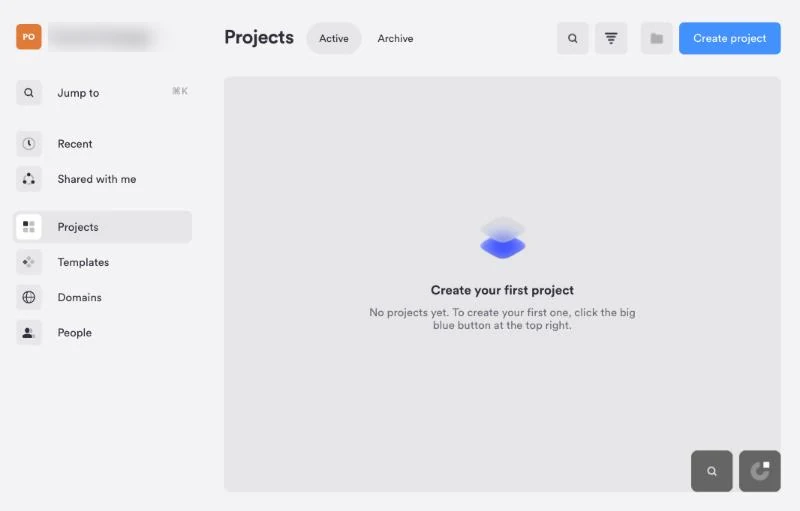 Passo 1: la dashboard di Onepage, con i progetti, i modelli e i domini nel menu a sinistra
Passo 2: crea il progetto
Clicca su «Create project», in alto a destra. Si aprirà la pagina da cui scegliere come partire: da zero («Start from the scratch»), con una bozza preparata dall’intelligenza artificiale («Create site with AI») oppure da uno dei modelli che trovi subito sotto. Quando avrai scelto, Onepage ti chiederà il nome del progetto, che vedi solo tu, e l’indirizzo provvisorio della pagina, che finisce con «onepage.me».
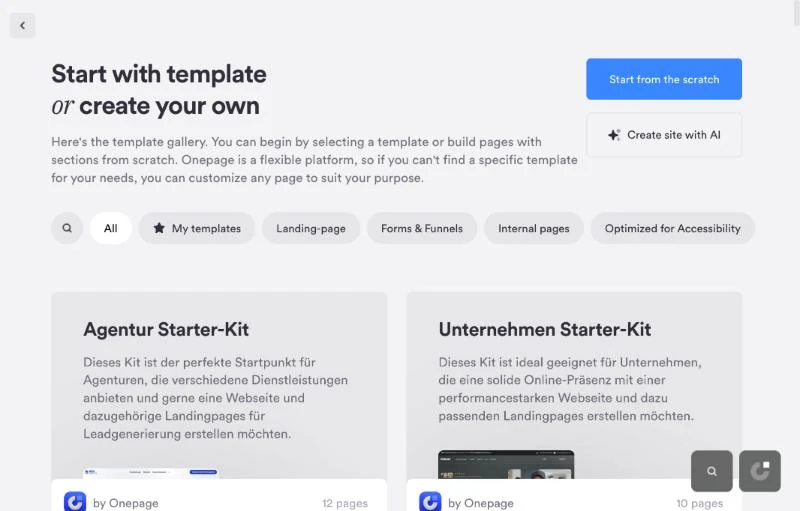 Passo 2: le tre strade per partire, cioè da zero, con l’intelligenza artificiale o da un modello
Passo 3: scegli un modello
Se parti da un modello, scegli quello più vicino alla struttura che hai scritto, non quello con le foto più belle. Le foto le cambierai in un attimo, mentre la struttura sbagliata te la porterai dietro. Per la pagina di Davide ho preso il modello «Fitnesstrainer». Nell’account che ho usato i modelli avevano nomi e testi in tedesco: non è un problema, perché i testi li sostituirai comunque con i tuoi.
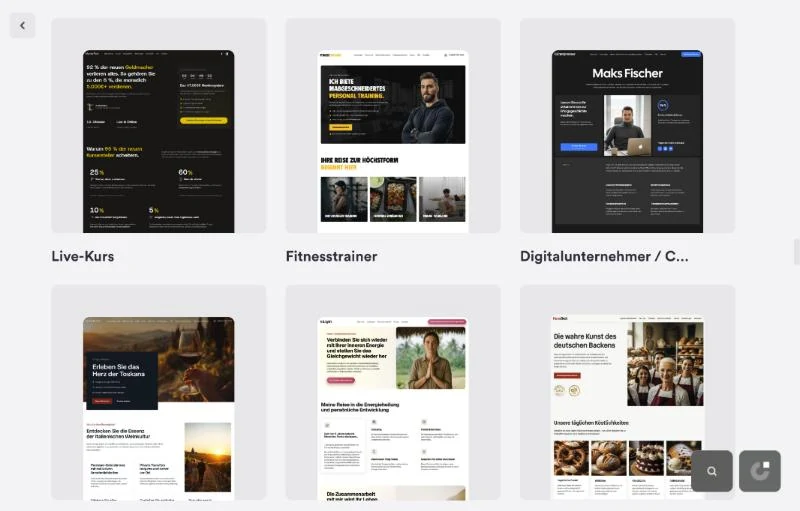 Passo 3: la galleria dei modelli, con quello scelto per la pagina di Davide
Passo 4: impara a muoverti nell’editor
Al centro c’è la tua pagina, che modifichi cliccando direttamente sui testi e sulle immagini. A sinistra trovi una colonna di icone: quelle che userai di più sono la struttura della pagina con le sue sezioni («Structure»), le impostazioni («Settings») e, nell’ultima icona in basso, l’assistente di intelligenza artificiale. Nell’angolo in basso a sinistra ci sono il pulsante per pubblicare («Publish») e quello per passare dalla vista da computer a quella da telefono.
 Passo 4: l’editor, con la colonna di icone a sinistra e il pulsante per pubblicare in basso
Passo 5: scrivi la parte alta
Clicca sul titolo per selezionarlo, poi fai doppio clic per scriverci dentro, e sostituiscilo con la frase che dice cosa fai e per chi. Fai lo stesso con il sottotitolo e con il testo del pulsante. Il pulsante deve dire cosa farà chi lo preme: «Prenota la prova gratuita» dice molto di più di un generico «Contattami», perché chi legge sa già cosa succederà dopo il clic.
 Passo 5: il titolo della parte alta, riscritto con la frase che dice cosa fa Davide e dove
Passo 6: aggiungi, sposta e togli le sezioni
Apri la struttura della pagina («Structure»): troverai l’elenco delle sezioni nell’ordine in cui le vedrà chi arriva. Con «Add section» ne aggiungi una nuova, scegliendo fra le categorie già pronte. Dal menu con i tre puntini accanto a ogni sezione la sposti in su o in giù («Move up», «Move down») oppure la togli («Delete section»). Togli senza pietà le sezioni del modello che non ti servono: una sezione vuota o generica fa più danni di una sezione in meno.
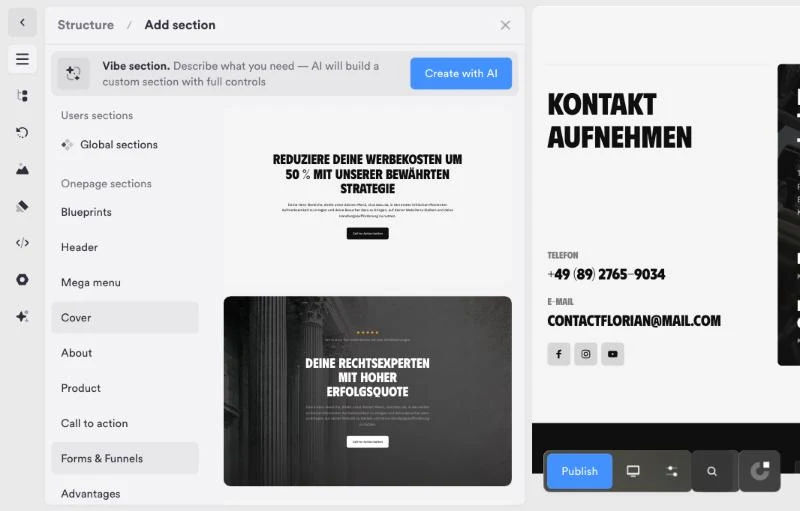 Passo 6: il pannello per aggiungere una sezione, con le categorie già pronte
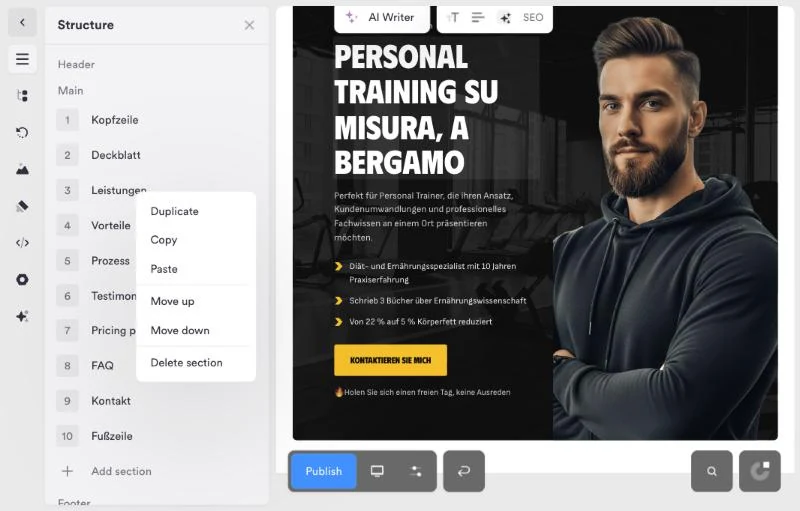 Passo 6: il menu di una sezione, per spostarla o toglierla
In cima allo stesso pannello c’è anche la «Vibe section»: descrivi a parole la sezione che ti serve e l’intelligenza artificiale di Onepage la costruirà. Quando però ho chiesto all’assistente di riscrivere in italiano i testi di un modello già fatto, non l’ha fatto: mi ha risposto che riesce a modificare solo le sezioni costruite da lui. Quindi ti conviene riscrivere a mano i testi del modello.
Passo 7: fai scorrere la pagina dal menu
In un sito one page il menu in alto non apre altre pagine, ma porta alla sezione giusta. Il modo più semplice: apri la voce del menu, o il pulsante, e in «Action» scegli «Scroll to», poi indica la sezione a cui portare chi clicca. La seconda strada serve se vuoi un indirizzo da condividere che apra la pagina già sulla sezione giusta, come tuosito.it/#contatti. Passa il mouse sulla sezione e premi i tre puntini che compaiono nel suo angolo in alto a destra, apri «Custom attributes» e in «Custom ID» scrivi un nome breve, per esempio «contatti». Da lì in poi l’indirizzo della pagina seguito da «#contatti» porta dritto a quella sezione, e nel menu puoi collegare una voce a «#contatti».
Passo 8: il modulo di contatto
Il modulo lo aggiungi da «Add section», nella categoria «Forms & Funnels», dove trovi moduli già pronti, fra cui quello per i contatti. Mettici pochi campi: nome, email e un messaggio. Ogni campo in più è un motivo in più per non compilarlo. Le richieste finiranno nell’elenco dei contatti di Onepage. Gli avvisi via email a ogni nuovo messaggio, invece, secondo la pagina prezzi di Onepage arrivano dal piano Standard in su: con Essential l’elenco dovrai controllarlo tu.
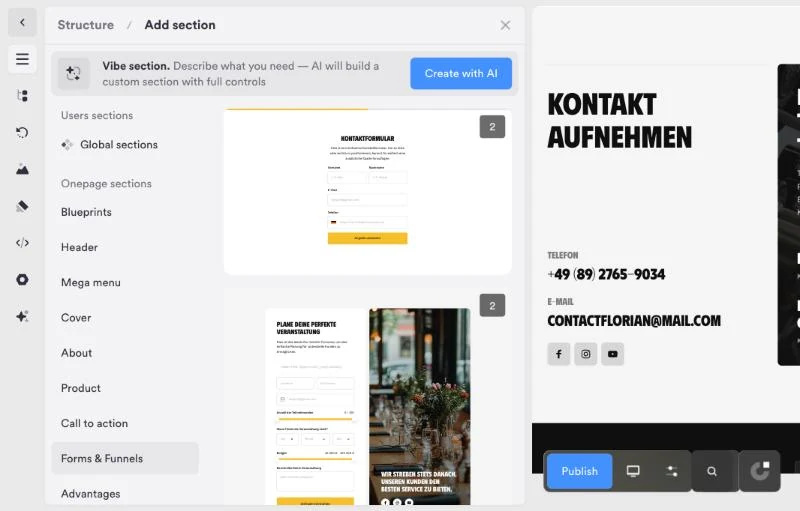 Passo 8: i moduli già pronti della categoria «Forms & Funnels»
Se invece vuoi raccogliere email regalando qualcosa in cambio, per esempio una guida o un video, e poi seguire quelle persone nel tempo, è un altro discorso. Quel regalo si chiama lead magnet, e la pagina che lo offre è una squeeze page: come funzionano te l’ho spiegato nelle due guide.
Passo 9: controlla la pagina sul telefono
Dal pulsante in basso passa alla vista da telefono («Mobile») e scorri tutta la pagina. Molte delle persone che ti troveranno la apriranno dal telefono, quindi i testi devono leggersi bene e i pulsanti devono essere facili da premere. Se sul telefono una sezione non serve, puoi nasconderla: con l’icona dell’occhio accanto a «Mobile» potrai rivederla quando vorrai.
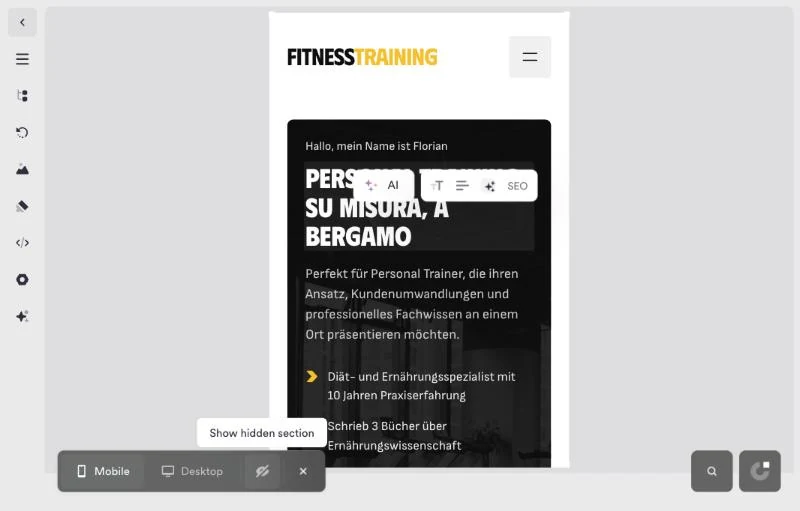 Passo 9: la stessa pagina vista dal telefono
Passo 10: privacy e cookie
Se nella pagina c’è un modulo, raccogli dati personali, e quindi ti serve l’informativa privacy. In Onepage la aggiungi come pagina interna del progetto, e fra i modelli ce n’è uno pensato apposta per i documenti legali. Il banner dei cookie lo attivi invece dalle impostazioni del sito («Site settings», poi «Cookie banner»): puoi scegliere fra un semplice avviso («Notification») e due versioni che raccolgono il consenso («Compact» e «Advanced»). Secondo il centro assistenza di Onepage, le due versioni che raccolgono il consenso non sono comprese in Essential: servono i piani superiori.
Però non improvvisare il testo dell’informativa: fattelo scrivere da un professionista o da un servizio specializzato.
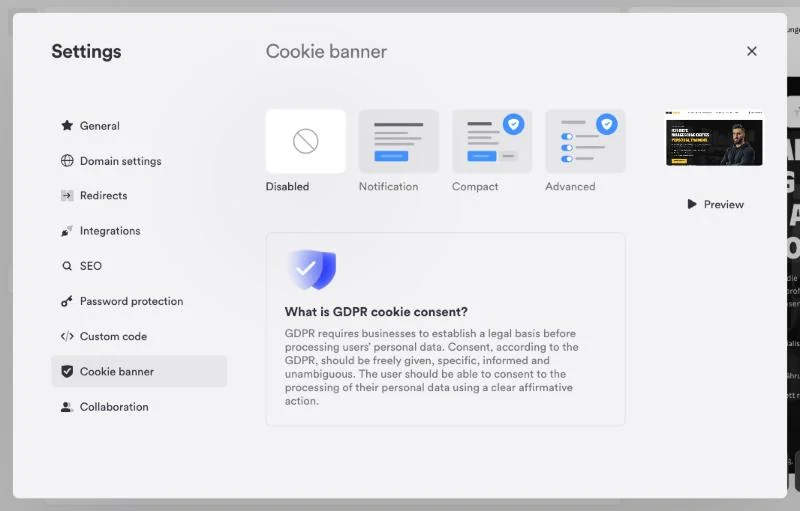 Passo 10: le quattro opzioni del banner dei cookie
Passo 11: titolo e descrizione per Google
Dalle impostazioni della pagina («Settings») apri la scheda «SEO» e compila il titolo («Page title») e la descrizione («Page description»). In alto vedrai subito l’anteprima di come appariranno nei risultati di Google. Poi, nella scheda «Page settings», controlla che l’indicizzazione sia attiva («Allow indexing of this page»), altrimenti Google non mostrerà la tua pagina.
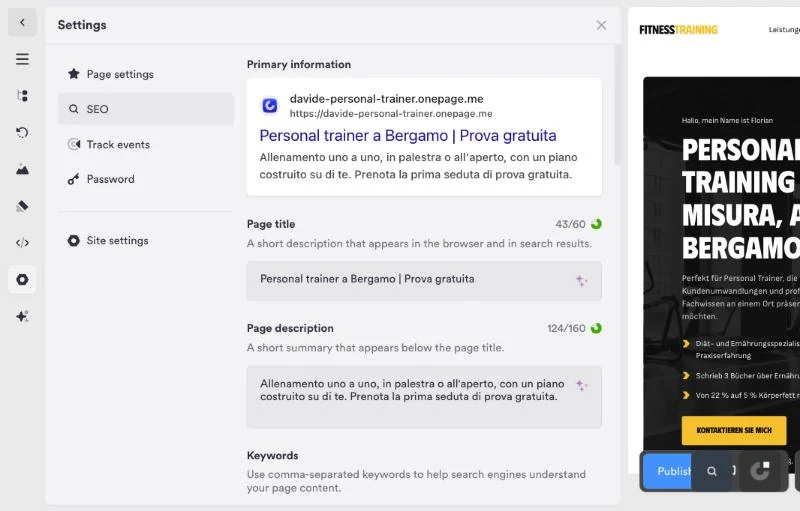 Passo 11: titolo e descrizione, con l’anteprima di come li vedrà chi ti cerca su Google
Passo 12: collega il tuo dominio
Per usare il tuo dominio ti serve il piano Essential. Il dominio lo compri a parte, perché Onepage non lo vende. Poi apri le impostazioni del sito, vai su «Domain settings» e premi «Connect custom domain»: scegli se collegare un dominio o un sottodominio, scrivi il tuo indirizzo e Onepage ti guiderà nei passaggi. Il metodo che il loro centro assistenza consiglia è il record A («A Record»), cioè un’impostazione che di solito inserisci nel pannello di chi ti ha venduto il dominio. Onepage indica circa dieci minuti, ma il collegamento può richiedere fino a 48 ore.
Già che ci sei, dalle impostazioni del progetto togli il marchio di Onepage in fondo alla pagina: con Essential lo puoi fare.
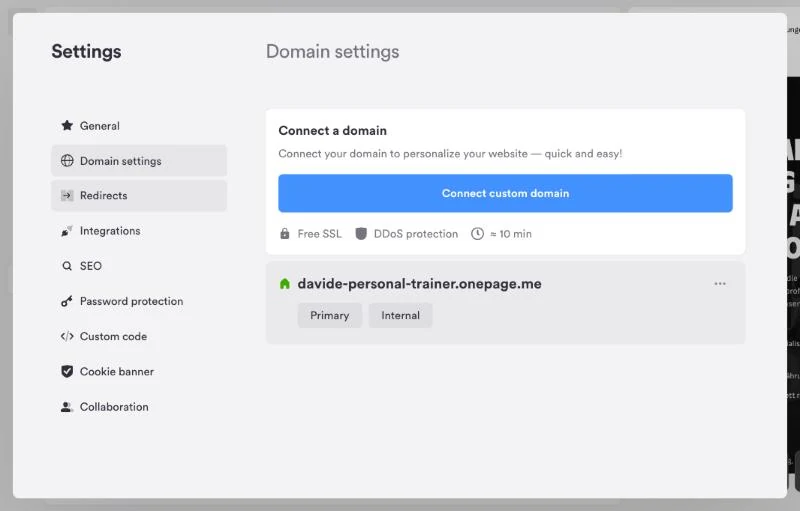 Passo 12: il collegamento del tuo dominio, accanto all’indirizzo provvisorio
Passo 13: pubblica e prova tutto
Prima di pubblicare ricontrolla il modulo e i link, la vista da telefono, l’informativa e i testi per Google. Quando premerai «Publish» si aprirà un pannello con l’indirizzo della pagina e il pulsante per metterla online. Dopo la pubblicazione apri la pagina dal telefono e prova tutto come farebbe un cliente: compila il modulo, premi i pulsanti, verifica che la richiesta di prova ti arrivi davvero.
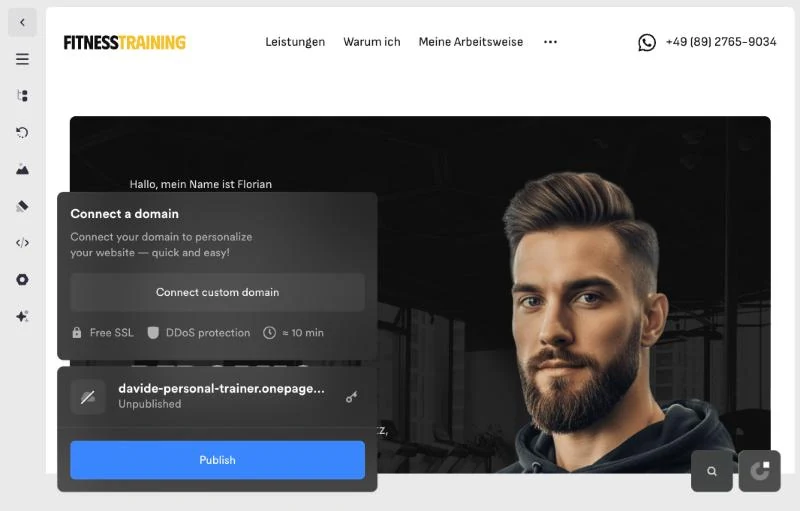 Passo 13: il pannello di pubblicazione, con l’indirizzo e il pulsante per mettere online la pagina
Quando una pagina non basta più
La pagina sola è un ottimo inizio per un’attività piccola. Prima o poi però potresti accorgerti che ti sta stretta, e i segnali sono quasi sempre questi.
I servizi diventano tre o quattro, e ognuno merita la sua spiegazione. A quel punto ti serve un sito vetrina con una pagina per servizio.
Vuoi farti trovare su Google per ricerche diverse, oppure vuoi scrivere articoli. Ti servono più pagine e magari un blog, e la strada te l’ho spiegata nella guida su come creare un sito web da zero.
Vuoi raccogliere contatti e seguirli nel tempo, con un regalo in cambio dell’email e una serie di messaggi dopo. Quello è un funnel di vendita, e una pagina di presentazione non lo sostituisce.
Con Onepage puoi andare anche oltre la pagina sola: col piano Essential hai fino a sette pagine, e un modulo o un funnel semplice li costruisci dentro lo stesso strumento, dalla sezione «Forms & Funnels».
Vuoi un sito che cresca con te negli anni e che ti costi poco. Qui ti consiglio WordPress, su uno dei migliori hosting per WordPress: ti costerà un pomeriggio di configurazione in più, ma il sito resterà tuo.
Perché un sito su Onepage, come uno su Wix o su Squarespace, vive sulla loro piattaforma, e lo usi finché paghi l’abbonamento. Nella documentazione di Onepage ho trovato il modo di esportare i contatti raccolti, ma non quello di esportare l’intero sito.
Onepage stesso, nelle domande frequenti della sua pagina prezzi, scrive che si può usare accanto a WordPress per scopi precisi. Ed è così che te lo consiglio: una pagina sola per presentare un’offerta o un evento sta benissimo accanto a un sito che cresce.
Domande frequenti sul sito one page
Ecco le domande che si fa più spesso chi sta pensando di fare tutto in una pagina, con le risposte.
Cos’è un sito one page?
Un sito one page, o sito monopagina, è un sito fatto di una pagina sola. Chi arriva scorre dall’alto in basso e trova tutto lì, da cosa fai e per chi fino al modulo per contattarti. Il menu in alto non apre pagine nuove, fa scorrere la pagina fino alla sezione scelta. È il formato giusto quando la pagina deve presentare un’offerta e chiedere una cosa sola a chi legge.
Un sito one page si posiziona su Google?
Sì, ma per una ricerca sola o per poche ricerche molto vicine. Google valuta ogni pagina rispetto a ogni singola ricerca: una pagina che parla di una cosa può salire per quella cosa, non per dieci argomenti diversi. Se vuoi farti trovare per tanti temi ti servono più pagine, una per tema, e a quel punto ti serve un sito vero e proprio o un blog.
Quanto costa un sito one page?
Dipende dallo strumento. Con il piano gratuito di Onepage non spendi niente, ma la pagina resta su un indirizzo di Onepage e porta il loro marchio in fondo. Con il tuo dominio serve il piano Essential: 19,90 euro al mese oppure 199 euro l’anno (prezzi letti sul sito di Onepage il 5 ottobre 2026), più il dominio che compri a parte. Un sito WordPress con hosting e dominio costa meno di 50 euro il primo anno, ma lo configuri tu.
Che differenza c’è tra un sito one page e una landing page?
Una landing page è costruita per una campagna o per un’offerta precisa, di solito non ha nemmeno il menu e ha una sola uscita: il pulsante. Un sito one page presenta tutta la tua attività, come farebbe un sito vetrina, ma lo fa in una pagina sola. La landing page lavora per chi arriva da una pubblicità o da una mail, il sito one page per chi ti ha già sentito nominare e vuole capire chi sei.
Si può fare un sito one page gratis?
Sì. Il piano gratuito di Onepage non scade e non chiede la carta di credito, ma la pagina resta su un indirizzo di Onepage e in fondo compare il loro marchio. Va bene per provare lo strumento e costruire la pagina con calma. Per presentarti ai clienti con il tuo nome ti servono un dominio tuo e il piano Essential, con cui puoi togliere anche il marchio.
Se hai risposto sì a tutte e quattro le domande del test, con questa guida hai tutto quello che ti serve per costruire la tua pagina.
Se parti da zero e vuoi un sito che potrai far crescere negli anni, il punto di partenza è Start Kit: il percorso gratuito che ho costruito per chi vuole creare un business online solido.
Se invece hai già un’attività avviata e vuoi un sistema su misura che ti porti clienti, scopri come lavoro con i miei clienti.
Sito one page: quello che hai capito oggi
- Un sito one page ti basta quando la pagina deve fare un lavoro solo: presentare un’offerta e chiedere una cosa sola a chi legge.
- Il test si fa con quattro domande: un’offerta sola, un’azione sola, clienti che ti trovano altrove e non cercando su Google tanti argomenti, e poco da mostrare. Basta un no per capire che ti servirà altro.
- Con Onepage il piano gratuito va bene per provare; per presentarti ai clienti con il tuo dominio ti serve Essential, 199 euro l’anno più il dominio.
- Il testo si scrive prima di aprire l’editor: è il testo che decide se la pagina ti porterà contatti, non il programma.
- Quando i servizi crescono o vuoi farti trovare su Google per tanti argomenti, una pagina non basta più: ti serve un sito con più pagine, e WordPress resta la strada che costa meno.
Buon lavoro,
Alessandro